Dashcam-App verbinden und Aufnahmen übertragen
Redaktion Dashcam Ratgeber · Stand
Dieser Artikel entstand mit Unterstützung von KI. Mehr dazu
Die Verbindung im stehenden Fahrzeug vorbereiten
Eine Dashcam-App verbinden Sie nicht nebenbei während der Fahrt. Stellen Sie das Fahrzeug ab und nehmen Sie sich Zeit für die erste Einrichtung. Die App verwaltet eine Funkverbindung, Kameraeinstellungen und oft auch gespeicherte Videodateien. Jede dieser Ebenen braucht einen kurzen Kontrollblick, damit später klar bleibt, welche Funktion gerade aktiv ist.
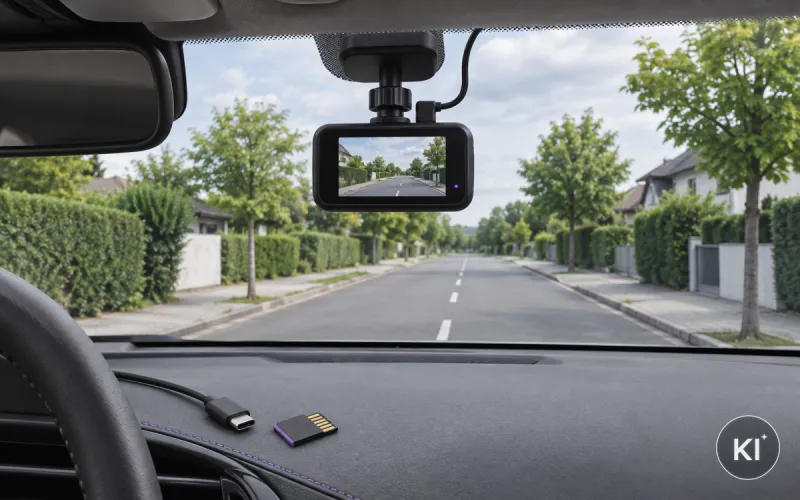
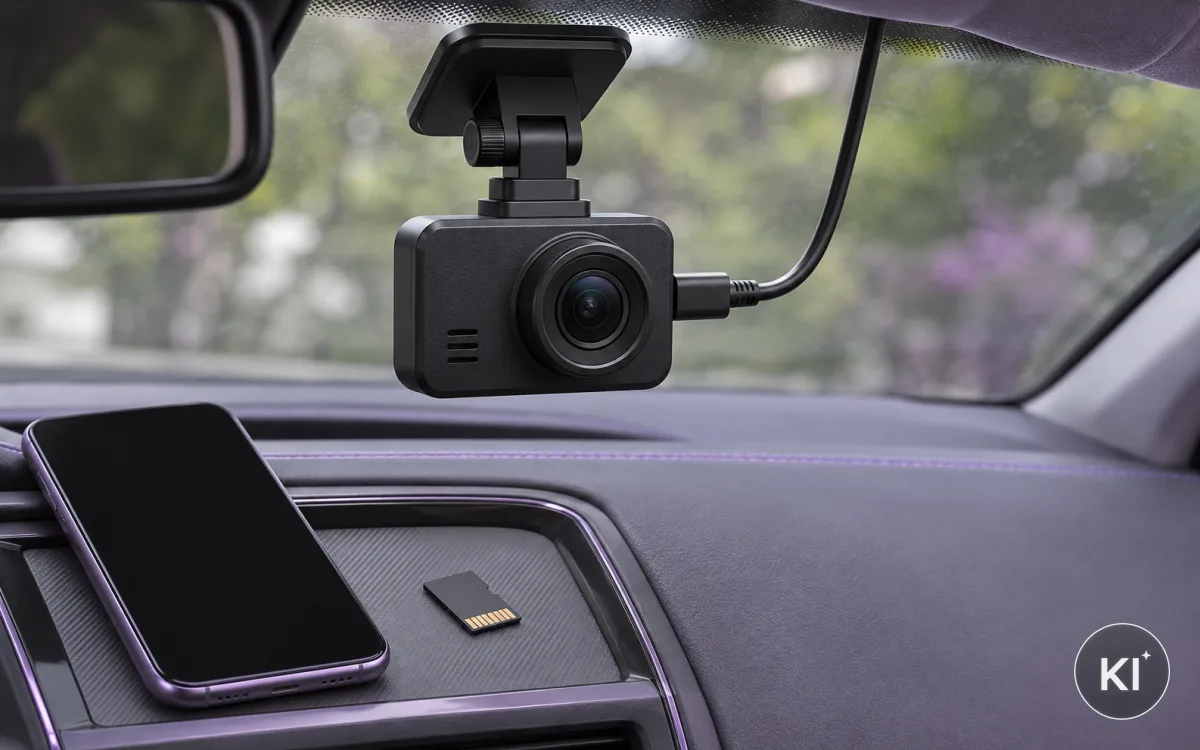
Legen Sie Kamera, Smartphone und die Informationen aus der Anleitung bereit. Prüfen Sie zunächst, ob die Speicherkarte eingesetzt ist und die Kamera eingeschaltet werden kann. Eine App kann keine fehlende Stromversorgung oder eine fehlerhaft eingesetzte Karte ausgleichen. Bei einem Anschluss über die Fahrzeugsteckdose hilft die Erklärung zum Kfz-Adapter, wenn der Stromweg unklar ist.
Installieren Sie die vorgesehene App aus der von der Geräteanleitung genannten Quelle. Vergleichen Sie Namen und Herausgeber sorgfältig. Ähnliche Bezeichnungen können zu einer falschen Anwendung führen. Öffnen Sie die App noch nicht mit allen angebotenen Freigaben. Lesen Sie erst, welche Berechtigungen sie anfragt und welche Aufgabe jede davon für Ihre geplante Nutzung erfüllt.
Vor dem ersten Verbinden klären Sie diese Punkte:
- Kamerazustand: Ist die Dashcam eingeschaltet und für die WLAN-Verbindung bereit?
- Smartphone-Zustand: Ist WLAN am Smartphone verfügbar und ausreichend Speicher frei?
- Zugangsdaten: Kennen Sie Netzname und Kennwort aus der Anleitung oder vom Kameradisplay?
- Bedienort: Können Sie die Einrichtung abschließen, ohne Verkehr oder andere Personen zu beeinträchtigen?
Die App ist ein Werkzeug für die Verwaltung, nicht für die dauerhafte Beobachtung. Verbinden Sie das Smartphone nur für Einrichtung, gezielte Prüfung oder einen klaren Dateiübertrag. Die Übersicht zur App-Verbindung erklärt den Begriff, während dieser Ratgeber den praktischen Ablauf bündelt.
Beliebte Modelle aus Dashcams mit GPS und WLAN Anzeige
-
1. GKU D600 Pro
Angebot von Amazon
- Kameraausrichtung: Front und Heck, 4K/1080p
- Auflösung: 4K vorne, 1080p hinten
- Bildrate: 30 fps
- Sichtfeld: 170°
- Nachtaufnahme: WDR
- Speicher: bis 256 GB microSD
- Stromversorgung: USB-C-Fahrzeugadapter
- Parkmodus: vorhanden
- GPS: integriert
- WLAN: 5 GHz
-
2. VIOFO A119 Mini 2
Angebot von Amazon
- Kameraausrichtung: Vorne
- Auflösung: 2K bei 60 fps
- Bildrate: 60 fps
- Sichtfeld: 140°
- Nachtaufnahme: STARVIS 2 und HDR
- Speicher: bis 512 GB microSD
- Stromversorgung: USB-C, 5 V/1 A
- Betriebsbereich: -20 bis 65 °C
- Parkmodus: Ereignis, Zeitraffer oder niedrige Bitrate
- GPS: integriert
- WLAN: 2,4 und 5 GHz
-
3. VANTRUE E1 Pro
Angebot von Amazon
- Kameraausrichtung: Vorne
- Auflösung: 4K
- GPS: integriert
- WLAN: vorhanden
- Speicher: bis 1 TB microSD
- Parkmodus: vorhanden
- Nachtaufnahme: STARVIS 2 und HDR
Preise und Verfügbarkeit können sich ändern. Maßgeblich ist das Angebot beim Händler zum Zeitpunkt des Kaufs.
Das Dashcam-WLAN gezielt auswählen
Viele Dashcams eröffnen für die Verbindung ein eigenes WLAN. Das Smartphone wechselt dann für kurze Zeit von Ihrem bekannten Netz in dieses Kameranetz. Dadurch kann die Internetverbindung des Smartphones während der Verbindung eingeschränkt sein. Das ist kein Fehler, sondern hängt mit dem lokalen Funknetz der Kamera zusammen. Prüfen Sie trotzdem die Anzeige Ihres Smartphones, statt die Verbindung nur aus der geöffneten App abzuleiten.
Starten Sie die WLAN-Funktion nach der Anleitung der Kamera. Einige Geräte nutzen eine Taste, andere einen Eintrag im Menü. Suchen Sie am Smartphone den von der Kamera angegebenen Netzwerknamen und verbinden Sie sich mit dem vorgesehenen Kennwort. Ändern Sie ein voreingestelltes Kennwort, wenn das konkrete Gerät dies zulässt. Verwenden Sie kein Kennwort, das Sie auch für wichtige Konten nutzen.
Die Verbindung lässt sich in drei Schritten kontrollieren:
- Die Kamera zeigt an, dass ihr WLAN aktiv ist.
- Das Smartphone zeigt die Verbindung zu genau diesem Netz an.
- Die App erkennt die Kamera und zeigt ihren Status nachvollziehbar an.
Scheitert einer dieser Schritte, springen Sie nicht sofort zum letzten. Eine App kann die Kamera nicht finden, wenn das Smartphone in einem anderen WLAN bleibt. Die Begriffe in der Erklärung zu WLAN helfen bei der Einordnung, doch die konkrete Tastenfolge ergibt sich nur aus der Anleitung Ihrer Kamera.
Schalten Sie das Kameranetz nach Abschluss der Aufgabe wieder aus. Kontrollieren Sie am Smartphone, dass es nicht dauerhaft mit diesem Netz verbunden bleibt. So vermeiden Sie, dass spätere App-Meldungen oder Übertragungsversuche unbemerkt über eine noch offene Verbindung laufen.
Berechtigungen bewusst statt pauschal vergeben
Beim ersten Öffnen fragt eine App häufig nach Rechten für Funktionen des Smartphones. Ein Dateizugriff kann für das Speichern eines Clips erforderlich sein. Ein Zugriff auf das lokale Netzwerk kann die Suche nach der Kamera betreffen. Standort- oder Mitteilungsrechte sind davon getrennt zu bewerten. Erteilen Sie keine Freigabe nur, weil die App sie beim Start anbietet.
Lesen Sie die Formulierung der Abfrage und vergleichen Sie sie mit Ihrer beabsichtigten Nutzung. Wenn Sie nur einen Clip auf dem Smartphone sichern wollen, brauchen Sie möglicherweise keinen dauerhaften Standortzugriff. Wenn Sie keine Meldungen erhalten möchten, lassen sich Benachrichtigungen häufig später aktivieren. Die Systemeinstellungen des Smartphones zeigen, welche Rechte nach der Einrichtung bestehen bleiben.
Ein sachlicher Prüfplan sieht so aus:
- Fotos und Dateien: Für Speichern, Öffnen und Löschen übertragener Clips relevant.
- Lokales Netzwerk: Für die direkte Verbindung mit dem WLAN der Kamera möglich.
- Standort: Nur aktivieren, wenn die Beschreibung einer von Ihnen genutzten Funktion dies nachvollziehbar begründet.
- Mitteilungen: Betrifft Hinweise der App, nicht die Aufnahme selbst.
Prüfen Sie nach einem Update erneut, ob die App neue Rechte verlangt. Ein Update kann Menüs und Funktionen verändern. Bestätigen Sie eine neue Anfrage erst, wenn Sie ihre Aufgabe zuordnen können. Die Grundidee der Datenminimierung hilft auch hier: Geben Sie nur den Zugriff frei, der für den konkreten Schritt erforderlich ist.
Eine Berechtigung am Smartphone steuert nicht automatisch die Kamera. GPS, Ton und Aufnahmeart werden je nach Gerät in dessen Menü oder in einem eigenen App-Bereich eingestellt. Halten Sie diese Ebenen getrennt, damit Sie später wissen, ob Sie eine Freigabe oder eine Kameraoption ändern müssen.
Die Kamera in der App eindeutig zuordnen
Nach der WLAN-Verbindung zeigt die App oft eine Kameraauswahl oder eine Startseite mit einem Vorschau-Bild. Prüfen Sie, ob es wirklich Ihre Kamera ist. Bei mehreren gespeicherten Verbindungen oder einem bereits genutzten Smartphone kann die App alte Einträge anzeigen. Entfernen Sie nicht benötigte Verbindungen nur nach der Anleitung, damit keine unerwarteten Einstellungen verloren gehen.
Vergleichen Sie den Status in App und Kamera. Die App kann etwa einen Akkuzustand, eine Speicheranzeige oder eine Aufnahmevorschau darstellen. Diese Anzeige ersetzt nicht den Blick auf die Kamera. Kontrollieren Sie, ob die Dashcam tatsächlich aufnimmt, wenn Sie eine Testdatei anlegen. Die Speicherkarte bleibt der physische Ort, an dem die Kamera ihre Dateien zunächst ablegt.
Bei der ersten Zuordnung ist weniger besser. Ändern Sie nicht gleichzeitig Bildqualität, GPS, Ton und Verbindungsoptionen. Starten Sie mit der Verbindung und einer kurzen Testaufnahme. Prüfen Sie dann, ob die App genau diesen Clip findet. Erst danach passen Sie eine einzelne weitere Einstellung an.
Nützliche Kontrollpunkte sind:
- Name der Kamera: Stimmen Modellkennung oder von Ihnen vergebene Bezeichnung mit dem Gerät überein?
- Aufnahmestatus: Zeigen Kamera und App denselben nachvollziehbaren Zustand?
- Speicherübersicht: Erscheint ein aktueller Inhalt der Karte statt einer alten Liste?
- Verbindungsende: Können Sie die Kamera später sauber von der App trennen?
Eine App-Vorschau enthält möglicherweise Bilddaten aus dem Fahrzeugumfeld. Öffnen Sie sie nur, wenn das Fahrzeug steht. Teilen Sie die Vorschau nicht und vermeiden Sie unnötige Bildschirmaufnahmen. Auch eine Vorschau kann Personen, Kennzeichen oder Ortsbezüge zeigen.
Einzelne Aufnahmen auswählen und übertragen
Übertragen Sie nicht den gesamten Speicherinhalt, wenn Sie nur eine Datei prüfen müssen. Suchen Sie den Clip nach Zeitpunkt, Dauer oder Vorschaubild und übertragen Sie gezielt diese Aufnahme. Dashcams teilen Videos oft in Abschnitte. Die Loop-Aufnahme erklärt, dass die Kamera dabei fortlaufend neue Segmente anlegt und ältere Dateien je nach Einstellung ersetzt.
Wählen Sie einen Clip erst nach einem klaren Anlass aus. Für eine reine Funktionsprüfung genügt eine kurze Testdatei. Für einen konkreten Vorgang kann eine lokale Kopie erforderlich sein. Benennen Sie den Zweck vor dem Transfer. Das verhindert, dass sich auf dem Smartphone eine Sammlung von Fahrten bildet, die niemand mehr überblickt.
Der Übertragungsablauf lässt sich bewusst kurz halten:
- Öffnen Sie in der App die Dateiliste der verbundenen Kamera.
- Prüfen Sie Zeitpunkt und Vorschau, ohne mehr Clips als nötig zu öffnen.
- Wählen Sie die einzelne Datei für die lokale Kopie aus.
- Warten Sie, bis die App den Abschluss anzeigt.
- Öffnen Sie die Kopie einmal und kontrollieren Sie Bild, Tonstatus und vollständige Dauer.
Eine erfolgreiche Anzeige in der App ist nicht dieselbe Prüfung wie das Öffnen der gespeicherten Datei. Erst die lokale Kopie zeigt, ob der Transfer vollständig war. Verändern Sie das Original auf der Karte nicht, wenn Sie es für einen konkreten Anlass geordnet aufbewahren müssen. Für das Sichten oder einen Schnitt verwenden Sie eine separate Arbeitskopie.
Die Beweissicherung beschreibt einen zurückhaltenden Umgang mit relevanten Unterlagen. Sie verspricht keine rechtliche Wirkung einer Datei. Bei Fragen zur Weitergabe oder Verwendung kommt es auf die Umstände des Einzelfalls an.
Speicherplatz am Smartphone vorher prüfen
Videodateien benötigen auf einem Smartphone deutlich mehr Platz als einzelne Fotos. Wie viel Speicher ein Clip braucht, hängt unter anderem von Auflösung, Bildrate, Videocodec und Länge ab. Eine allgemeine Zahl wäre daher nicht verlässlich. Prüfen Sie vor der Übertragung den freien Speicher und die Angabe der App zur Dateigröße.
Beachten Sie auch die Ablage. Manche Apps speichern zuerst in ihrem eigenen Bereich und legen zusätzlich eine Kopie in der Mediathek an. Dann können zwei lokale Dateien entstehen. Suchen Sie nach der Übertragung in beiden Bereichen und behalten Sie nur die Datei, die Sie für den konkreten Zweck brauchen. Prüfen Sie vor dem Löschen, ob die verbleibende Kopie vollständig lesbar ist.
Diese Übersicht trennt häufige Speicherfragen:
| Situation | Prüfschritt | Sinnvolle Folgeaktion |
|---|---|---|
| Übertragung startet nicht | Freien Speicher und Dateigröße ansehen. | Platz schaffen oder eine andere, benötigte Datei wählen. |
| App meldet Abschluss, Datei fehlt | App-Ordner und Mediathek getrennt prüfen. | Keine zweite Übertragung starten, bevor der Ablageort klar ist. |
| Smartphone wird knapp | Lokale Kopien nach ihrem Zweck sortieren. | Nicht benötigte Test- und Arbeitskopien löschen. |
| Datei spielt nicht ab | Vollständigkeit und verwendete App prüfen. | Original nicht verändern; Wiedergabe mit der vorgesehenen Anwendung kontrollieren. |
Die Dateigröße erklärt den technischen Begriff, während die Speicherentscheidung bei Ihnen liegt. Für den Zusammenhang aus Kapazität und Aufnahmedauer steht der Rechner für Dashcam-Speicher bereit. Löschen Sie keine Datei nur wegen einer unklaren App-Meldung. Prüfen Sie zuerst, ob sie als zweite Kopie vorhanden ist oder ob die Übertragung unvollständig war.
Vermeiden Sie automatische Sicherungen in Dienste, deren Datenfluss Sie nicht geprüft haben. Eine manuelle, gezielte Übertragung macht nachvollziehbar, wann eine Datei das Smartphone erreicht und wo sie liegt. Das erleichtert auch das spätere Löschen.
Aufnahmen auf dem Smartphone datensparsam verwalten
Nach einer Übertragung liegt die Verantwortung nicht mehr nur bei der Kamera. Das Smartphone kann Dateien anzeigen, mit anderen Anwendungen teilen oder in Sicherungsroutinen einbeziehen. Prüfen Sie daher, wo die App speichert und welche anderen Apps Zugriff auf diesen Bereich haben. Die Videodatei kann Bild, Ton, Zeitpunkt und je nach Einstellung Ortsdaten enthalten.
Öffnen Sie den Clip nur für den festgelegten Zweck. Wenn eine Datei etwa zur Kontrolle einer Einstellung diente, bleibt nach der Prüfung kein Grund für eine dauerhafte Kopie. Löschen Sie dann die Datei in der App und prüfen Sie, ob eine zusätzliche Datei in der Mediathek verbleibt. Leeren Sie keine umfangreichen Ordner ohne vorherige Sichtung; eine geordnete Auswahl schützt vor einem versehentlichen Verlust relevanter Daten.
Für den Umgang mit lokalen Kopien helfen diese Regeln:
- Zweck notieren: Ein kurzer Hinweis für sich verhindert, dass Dateien später ohne Kontext bleiben.
- Empfängerkreis begrenzen: Senden Sie Clips nur, wenn ein nachvollziehbarer Anlass besteht.
- Ortsdaten prüfen: Kontrollieren Sie vor einer Weitergabe, ob GPS oder Karteninformationen sichtbar sind.
- Ton berücksichtigen: Prüfen Sie, ob die Datei eine Tonspur enthält und ob diese für den Zweck benötigt wird.
Die personenbezogenen Daten in einer Aufnahme betreffen nicht nur Sie. Andere Menschen können im Bild, über Kennzeichen oder durch eine Stimme erkennbar werden. Dieser Ratgeber ersetzt keine rechtliche Beratung. Bei unklaren Fällen ist eine fachkundige Prüfung sinnvoller als eine pauschale Annahme aus einer App-Einstellung.
Schützen Sie das Smartphone mit einer Bildschirmsperre und halten Sie das Betriebssystem aktuell. Das ersetzt keine bewusste Dateiauswahl, begrenzt aber den unbefugten Zugriff auf lokal gespeicherte Clips.
Verbindungsprobleme in einer festen Reihenfolge prüfen
Wenn die App keine Kamera findet, prüfen Sie nicht alle Einstellungen gleichzeitig. Eine feste Reihenfolge spart Zeit und macht das Ergebnis nachvollziehbar. Beginnen Sie mit der Stromversorgung und dem Zustand der Dashcam. Danach prüfen Sie das WLAN des Smartphones. Erst anschließend öffnen Sie die App und betrachten deren Meldung.
Starten Sie bei jedem Versuch mit einer klaren Ausgangslage. Beenden Sie die App vollständig, schalten Sie die WLAN-Funktion der Kamera nach Anleitung aus und wieder ein und verbinden Sie das Smartphone erneut mit dem korrekten Kameranetz. Prüfen Sie, ob das Telefon dabei ungewollt in ein anderes bekanntes WLAN wechselt. Erst wenn die Systemeinstellung die Kameraverbindung zeigt, hat die App eine sinnvolle Grundlage.
Diese Fehlerbilder lassen sich auseinanderhalten:
- Kamera ohne WLAN-Signal: Prüfen Sie Menü, Taste, Stromversorgung und Anleitung der Kamera.
- Smartphone sieht das Netz, App nicht: Prüfen Sie die aktive WLAN-Verbindung und die Rechte für lokales Netzwerk.
- App verbindet, Dateiübertragung scheitert: Prüfen Sie Speicherplatz, Dateigröße und die ausgewählte Datei.
- Verbindung bricht wiederholt ab: Prüfen Sie Abstand, Akkustand und ob andere Aktionen am Smartphone die Verbindung wechseln.
Ein Zurücksetzen der Kamera ist kein erster Schritt. Es kann Konfigurationen und gespeicherte Daten verändern. Lesen Sie vorher die Anleitung und sichern Sie nur Dateien mit einem konkreten Zweck. Nach einem Zurücksetzen richten Sie die Verbindung neu ein und kontrollieren jede Funktion mit einer Testdatei.
Für technische Probleme notieren Sie den Wortlaut einer Meldung und die Abfolge der Schritte. Teilen Sie keine Aufnahme, wenn für die Fehlersuche eine Beschreibung genügt. Das hält die Anfrage datensparsam und erleichtert einer Fachstelle die Einordnung.
Nach Änderungen eine Testdatei kontrollieren
Nach einer neuen App-Version, einem Berechtigungswechsel oder einer geänderten Kameraoption lohnt sich eine kurze Testdatei. Sie zeigt, ob Aufnahme, Speicherung und Übertragung zusammenpassen. Nehmen Sie den Clip bei abgestelltem Fahrzeug auf und richten Sie die Kamera nicht auf unnötige Bereiche. Löschen Sie die Testdatei nach der Kontrolle, wenn Sie sie nicht mehr benötigen.
Prüfen Sie den Test in der Reihenfolge, in der Sie später arbeiten: Erst die Kamera, dann die WLAN-Verbindung, dann die Dateiliste in der App und zuletzt die lokale Kopie auf dem Smartphone. Kontrollieren Sie, ob der Clip vollständig abspielt und ob die Einstellungen für Ton oder Standortdaten dem gewählten Zustand entsprechen. Eine App-Ansicht allein reicht für diese Prüfung nicht aus.
Verändern Sie jeweils nur eine Einstellung. Wenn Sie gleichzeitig die Auflösung, die Berechtigung und die Speicherkarte ändern, lässt sich eine Abweichung nicht mehr zuordnen. Eine Formatierung der Karte ist ebenfalls ein eigener Vorgang und keine Lösung für jede Verbindungsstörung. Folgen Sie hier ausschließlich der Anleitung des konkreten Geräts.
Ein kurzer Kontrollzettel kann helfen:
- Kamera nimmt eine neue Datei auf.
- Smartphone ist nur für den Test mit dem Dashcam-WLAN verbunden.
- App findet die korrekte Kamera und den neuen Clip.
- Lokale Kopie ist vollständig und liegt am erwarteten Ort.
- Nicht benötigte Testdateien sind wieder entfernt.
Damit bleibt die App ein überschaubares Werkzeug. Sie müssen nicht jede angebotene Funktion aktivieren. Eine stabile, begrenzte Einrichtung ist wertvoller als eine Sammlung von Freigaben, deren Wirkung später unklar ist.
Datenschutz bei App und Übertragung mitdenken
Die App ist kein neutraler Zwischenschritt. Sie kann Rechte auf dem Smartphone nutzen und lokal gespeicherte Dateien verwalten. Die Kamera kann wiederum Aufnahmen mit Bild, Ton oder Standortdaten erzeugen. Bewerten Sie daher die gesamte Kette aus Kamera, WLAN, App und Speicherort. Ein einzelner Schalter schafft keine umfassende Antwort auf Datenschutzfragen.
Die Datenschutz-Grundverordnung enthält Grundsätze wie Zweckbindung, Datenminimierung und Speicherbegrenzung. Daraus lässt sich keine allgemeine Rechtsberatung für eine konkrete Dashcam-Aufnahme ableiten. Nutzen Sie diesen Ratgeber als technische Orientierung. Prüfen Sie bei einer geplanten Weitergabe oder einem besonderen Anlass die tatsächlichen Umstände und holen Sie bei Bedarf fachkundige Hilfe ein.
Im Alltag lassen sich Datenflüsse klein halten:
- Verbinden Sie die App nur für eine bestimmte Einrichtung oder Dateiübertragung.
- Übertragen Sie einzelne Clips statt ganzer Fahrten.
- Prüfen Sie Berechtigungen nach Updates erneut.
- Löschen Sie Test- und Arbeitskopien, wenn der Zweck entfällt.
Wenn eine App eine zusätzliche Anmeldung, einen Onlinespeicher oder umfangreiche Rechte verlangt, vergleichen Sie diesen Umfang mit Ihrem Zweck. Eine Funktion darf ungenutzt bleiben, wenn Sie den Datenfluss nicht nachvollziehen können. Das ist keine technische Einschränkung, sondern eine bewusste Auswahl.
Fazit: Verbindung, Übertragung und Löschen als einen Ablauf behandeln
Eine Dashcam-App verbindet Kamera und Smartphone, sie nimmt Ihnen aber keine Entscheidungen ab. Richten Sie WLAN und Berechtigungen im stehenden Fahrzeug ein. Prüfen Sie danach mit einer einzelnen Testdatei, ob Kamera, App und lokaler Speicher so arbeiten, wie Sie es geplant haben.
Übertragen Sie nur Clips mit einem klaren Anlass. Kontrollieren Sie nach dem Download, ob die Datei vollständig ist und wo sie auf dem Smartphone liegt. Halten Sie keine doppelten Testkopien vor, wenn ihr Zweck vorbei ist. Die klare Trennung zwischen Original auf der Speicherkarte und Arbeitskopie auf dem Smartphone verhindert viele Missverständnisse.
Bei einer Störung folgen Sie der Reihenfolge Kamera, WLAN, App und Speicherplatz. Vermeiden Sie vorschnelle Zurücksetzungen. Wenn der Datenfluss, eine Berechtigung oder die Weitergabe einer Datei unklar bleibt, begrenzen Sie die Nutzung und prüfen Sie die offiziellen Angaben zum Gerät und zur App.
Quellen
Datenschutz-Grundverordnung, Verordnung (EU) 2016/679
Stand der Recherche: 10. November 2026
Passend dazu: Dashcams mit GPS und WLAN Anzeige
-
1. GKU D600 Pro
Angebot von Amazon
- Kameraausrichtung: Front und Heck, 4K/1080p
- Auflösung: 4K vorne, 1080p hinten
- Bildrate: 30 fps
- Sichtfeld: 170°
- Nachtaufnahme: WDR
- Speicher: bis 256 GB microSD
- Stromversorgung: USB-C-Fahrzeugadapter
- Parkmodus: vorhanden
- GPS: integriert
- WLAN: 5 GHz
-
2. VIOFO A119 Mini 2
Angebot von Amazon
- Kameraausrichtung: Vorne
- Auflösung: 2K bei 60 fps
- Bildrate: 60 fps
- Sichtfeld: 140°
- Nachtaufnahme: STARVIS 2 und HDR
- Speicher: bis 512 GB microSD
- Stromversorgung: USB-C, 5 V/1 A
- Betriebsbereich: -20 bis 65 °C
- Parkmodus: Ereignis, Zeitraffer oder niedrige Bitrate
- GPS: integriert
- WLAN: 2,4 und 5 GHz
-
3. VANTRUE E1 Pro
Angebot von Amazon
- Kameraausrichtung: Vorne
- Auflösung: 4K
- GPS: integriert
- WLAN: vorhanden
- Speicher: bis 1 TB microSD
- Parkmodus: vorhanden
- Nachtaufnahme: STARVIS 2 und HDR
-
4. VANTRUE N2X
Angebot von Amazon
- Kameraausrichtung: Vorne und Innenraum
- Auflösung: 2,7K vorne, 1080p innen
- WLAN: vorhanden
- Nachtaufnahme: STARVIS 2
-
5. VANTRUE E2
Angebot von Amazon
- Kameraausrichtung: Vorne und hinten
- Auflösung: 2,7K vorne und hinten
- Bildrate: 30 fps
- Sichtfeld: 160° vorne und hinten
- WLAN: 2,4 und 5 GHz
- Speicher: 32 bis 512 GB microSD
- Stromversorgung: Superkondensator
-
6. VANTRUE N5S
Angebot von Amazon
- Kameraausrichtung: Vorne, hinten und zweimal Innenraum
- Auflösung: 2,7K plus 1080p, 1080p und 1440p
- Bildrate: 30 fps
- Sichtfeld: 158° vorne, 165° hinten, 160° innen
- Nachtaufnahme: STARVIS 2
- GPS: Dual-GPS
- WLAN: 2,4 und 5 GHz
- Speicher: bis 1 TB microSD
- Stromversorgung: Superkondensator
- Parkmodus: mit Hardwire-Kit
Preise und Verfügbarkeit können sich ändern. Maßgeblich ist das Angebot beim Händler zum Zeitpunkt des Kaufs.
Die 5 wichtigsten Fragen
Warum verliert mein Smartphone beim Dashcam-WLAN den Internetzugang?
Die Kamera kann ein eigenes lokales WLAN bereitstellen. Während das Smartphone damit verbunden ist, nutzt es dieses Netz statt eines bekannten Netzes. Prüfen Sie nach dem Transfer, ob die Verbindung wieder getrennt ist.
Welche Berechtigungen braucht eine Dashcam-App mindestens?
Das hängt von der App-Funktion ab. Prüfen Sie jeden Zugriff einzeln. Für eine lokale Dateiübertragung können Dateizugriff und lokales Netzwerk relevant sein, weitere Rechte benötigen eine klare Begründung.
Wo speichert die App heruntergeladene Dashcam-Videos?
Das hängt von der App und dem Smartphone ab. Prüfen Sie nach einem Testtransfer sowohl den App-Bereich als auch die Mediathek. Behalten Sie nur die vollständige Kopie, die Sie benötigen.
Was mache ich, wenn die App die Dashcam nicht findet?
Prüfen Sie zuerst Stromversorgung und WLAN der Kamera. Kontrollieren Sie dann, ob das Smartphone mit dem richtigen Kameranetz verbunden ist. Öffnen Sie die App erst danach erneut.
Kann ich Dashcam-Aufnahmen automatisch vom Smartphone sichern lassen?
Prüfen Sie den Datenfluss einer automatischen Sicherung sehr genau. Für einen datensparsamen Umgang ist eine gezielte, manuelle Übertragung einzelner benötigter Clips häufig besser nachvollziehbar.