Dashcam-Loop-Aufnahme: So funktioniert das automatische Überschreiben
Redaktion Dashcam Ratgeber · Stand
Dieser Artikel entstand mit Unterstützung von KI. Mehr dazu
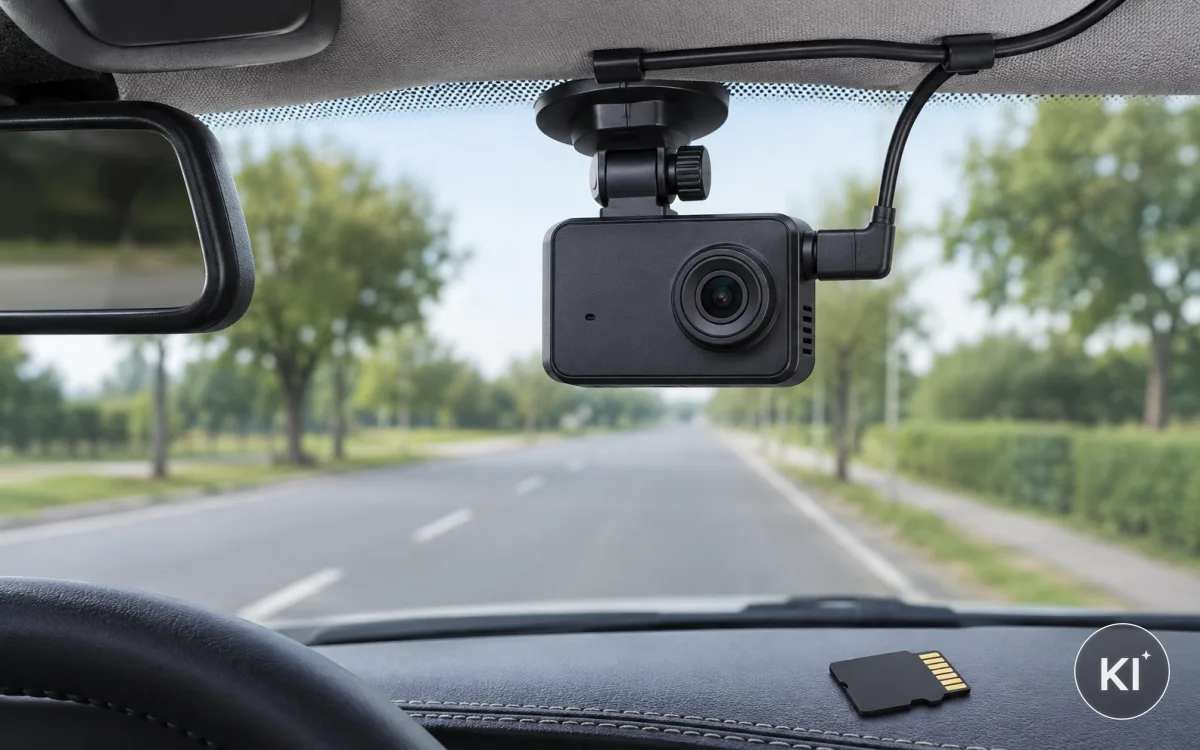
Verstehen Sie die Loop-Aufnahme als fortlaufenden Kreislauf
Eine Dashcam muss während einer Fahrt nicht eine einzige, immer größer werdende Videodatei schreiben. Sie teilt die Aufnahme stattdessen in aufeinanderfolgende Dateien. Ist der dafür vorgesehene Speicher gefüllt, entfernt sie in der Regel die älteste ungeschützte Datei und schreibt die nächste Sequenz an deren Stelle. Diese Arbeitsweise heißt Loop-Aufnahme. Sie hält den verfügbaren Speicher in Bewegung, ohne dass Sie nach jeder Fahrt Dateien einzeln löschen müssen.
Der Kreislauf bezieht sich nicht auf das gesamte Speichermedium ohne Ausnahme. Viele Geräte unterscheiden zwischen normalen Fahrdateien und Dateien, die als Ereignis markiert sind. Nur die normalen Dateien stehen dann für das automatische Überschreiben bereit. Deshalb kann eine Kamera trotz aktivierter Dateischleife melden, dass kein Platz mehr vorhanden ist. Der Bereich mit geschützten Dateien kann diesen Platz belegen.
Denken Sie bei der Einstellung an drei getrennte Aufgaben:
- Aufzeichnen: Die Kamera legt während der Fahrt laufend neue Videosegmente an.
- Ordnen: Die Dateien erhalten je nach Gerät einen Aufnahmeordner oder eine Ereignismarkierung.
- Ersetzen: Ältere, nicht geschützte Segmente werden erst ersetzt, wenn die Karte an ihre Grenze kommt.
Die Dateischleife ist somit keine Aussage über Bildqualität oder rechtliche Zulässigkeit. Sie beschreibt nur die Reihenfolge der Speicherung. Für eine datensparsame Nutzung ist sie dennoch wichtig. Wenn eine Kamera ihren Speicher begrenzt verwaltet, wächst kein unbegrenztes Archiv aus Fahrten an. Prüfen Sie zusätzlich, ob weitere Funktionen wie Parkmodus oder manuell geschützte Clips Speicher außerhalb des normalen Kreislaufs verwenden.
Für die Auswahl einer Kamera hilft der Überblick Dashcam-Arten im Überblick. Dort geht es um Bauformen und Einsatzbereiche. Hier steht die Frage im Mittelpunkt, was die Kamera mit bereits geschriebenen Fahrdateien macht. Klären Sie diese Frage vor der ersten längeren Fahrt, nicht erst bei einer Speichermeldung.
Prüfen Sie die Segmentlänge vor der ersten Fahrt
Die Segmentlänge bestimmt, wie lange eine einzelne Datei dauert, bevor die Kamera die nächste anlegt. Die Aufnahme selbst läuft dabei weiter. Der Wechsel ist ein Verwaltungsschritt und kein Anlass, die Fahrt anzuhalten. Welche Längen ein Gerät anbietet, steht in seinen Unterlagen. Manche Geräte erlauben eine Auswahl, andere verwenden einen festen Wert.
Kürzere Segmente erleichtern das Auffinden eines Zeitpunkts. Sie sehen dann mehrere kleinere Dateien mit aufeinanderfolgenden Zeiten. Längere Segmente verringern die Zahl der Dateien, können aber beim späteren Suchen unübersichtlicher sein. Entscheidend ist nicht eine pauschal beste Einstellung. Entscheidend ist, ob Sie die Dateien auf Ihrem Computer oder in der App sinnvoll zuordnen können.
Prüfen Sie nach einem kurzen Test diese Punkte:
- Zeitfolge: Beginnt die nächste Datei mit einem nachvollziehbaren Zeitstempel nach der vorherigen?
- Dateigröße: Passt die Größe ungefähr zu Auflösung, Bildrate und der gewählten Segmentlänge?
- Übergang: Zeigt die Wiedergabe rund um den Dateiwandel einen für das Gerät erwartbaren Übergang?
- Benennung: Können Sie Ordner und Dateien später einem Fahrtag zuordnen?
Die Dateigröße entsteht aus mehreren Einstellungen. Eine höhere Bildrate, eine andere Auflösung und der verwendete Codec können den Speicherbedarf verändern. Lesen Sie dazu auch Dashcam-Auflösung und Bildrate richtig einordnen. Ändern Sie nicht mehrere Einstellungen gleichzeitig. Sonst bleibt offen, weshalb sich Dateigröße oder verfügbare Aufnahmedauer verändert haben.
Bewahren Sie eine kurze Testfahrt nur so lange auf, wie Sie sie für die Kontrolle brauchen. Danach löschen Sie sie. Das verhindert, dass Testmaterial mit Aufnahmen aus einem konkreten Anlass vermischt wird. Eine sinnvolle Segmentlänge unterstützt die Ablage, ersetzt aber weder eine Prüfung des Speichers noch eine bewusste Entscheidung über zu sichernde Dateien.
Ordnen Sie freien Speicher richtig ein
Freier Speicher bedeutet bei einer Dashcam nicht, dass die Karte leer sein muss. Bei aktivem Kreislauf enthält sie meist bereits mehrere aktuelle Segmente. Frei ist der Teil, der noch geschrieben werden kann, bevor das Gerät eine ältere ungeschützte Datei ersetzt. Die Anzeige kann je nach Gerät als Prozentwert, Restzeit oder Balken erscheinen. Vergleichen Sie ihre Bedeutung mit der Bedienungsanleitung.
Die verfügbare Zeit hängt von der Speicherkapazität und von der Datenmenge pro Zeit ab. Beide Werte haben unterschiedliche Aufgaben. Die Kapazität beschreibt den Platz auf der Karte. Die Datenrate beschreibt, wie viele Daten die Aufnahme in einer bestimmten Zeit erzeugt. Daraus ergibt sich ein Richtwert für die Aufnahmedauer, aber keine feste Zusage für jede Situation.
Eine Übersicht hilft bei der Einordnung:
| Anzeige der Kamera | Was sie in der Praxis bedeuten kann | Was Sie prüfen |
|---|---|---|
| Viel freier Platz | Der Kreislauf hat noch keine älteren Dateien erreicht. | Läuft die Aufnahme und wird die Karte erkannt? |
| Wenig freier Platz | Normale Segmente stehen kurz vor dem Überschreiben. | Gibt es wichtige Dateien, die Sie vorher gezielt sichern müssen? |
| Kein Platz trotz Loop-Funktion | Geschützte Dateien, ein Fehler oder eine unpassende Karte können Speicher belegen. | Ordnerstruktur, Ereignisdateien und Gerätehinweis kontrollieren. |
Eine Speicheranzeige ist kein Grund, sämtliche Dateien vorsorglich aufzuheben. Klären Sie vielmehr, ob es einen konkreten Anlass gibt, eine Sequenz zu sichern. Ohne Anlass bleibt die kurze Vorhaltezeit der Schleife häufig die datensparsamere Verwaltung. Behandeln Sie personenbezogene Bilddaten zurückhaltend und legen Sie keine unnötigen Kopien an.
Wenn Sie Aufnahmedauer vergleichen möchten, nutzen Sie den Rechner für die Speicher-Aufnahmedauer. Er liefert einen Richtwert auf Basis Ihrer Eingaben. Die tatsächliche Auslastung kann bei abweichender Bildrate, mehreren Kameras oder unterschiedlichen Aufnahmearten anders ausfallen. Prüfen Sie daher die Anzeige des konkreten Geräts nach einer realen Fahrt zusätzlich.
Unterscheiden Sie normale und geschützte Dateien
Eine normale Fahrdatei gehört zum Überschreibkreislauf. Eine geschützte Datei ist davon ausgenommen, bis Sie sie selbst löschen oder das Gerät sie nach seiner dokumentierten Regel behandelt. Der Schutz kann durch eine Taste, eine App-Funktion oder einen erkannten Vorgang ausgelöst werden. Wie das Gerät die Datei ablegt, ist nicht einheitlich. Manche Geräte verwenden einen separaten Ordner, andere setzen eine Kennzeichnung im Dateinamen.
Der Begriff Ereignisschutz beschreibt diese Sperre gegen das automatische Ersetzen. Er sagt nicht, dass ein Clip vollständig ist oder dass seine Einordnung feststeht. Die Kamera speichert technische Daten. Sie beurteilt weder einen Ablauf noch Verantwortlichkeiten. Wenn ein konkreter Anlass besteht, übertragen Sie die betreffende Datei zeitnah auf ein geeignetes eigenes Speichermedium und prüfen Sie die Wiedergabe.
Gehen Sie dabei in dieser Reihenfolge vor:
- Notieren Sie Zeitpunkt und Speicherort der markierten Datei.
- Kontrollieren Sie, ob die Kamera den Clip tatsächlich im vorgesehenen Bereich abgelegt hat.
- Kopieren Sie nur die benötigte Sequenz auf ein eigenes Medium.
- Öffnen Sie die Kopie und prüfen Sie, ob sie lesbar ist.
- Löschen Sie nicht benötigte Test- oder Doppelkopien wieder.
Ein Schutzordner kann sich über längere Zeit füllen. Dann verdrängt er nicht nur ältere Fahrdateien, sondern kann die gesamte Karte blockieren. Prüfen Sie ihn deshalb als festen Teil Ihrer Kartenpflege. Setzen Sie den Ereignisschutz nicht bei jeder Bodenwelle oder jedem abrupten Bremsen ein. Eine große Zahl markierter Clips macht das Auffinden eines einzelnen Vorgangs schwerer und belegt Speicher, den die Kamera für neue Sequenzen benötigt.
Die technische Markierung und der Umgang mit den Daten sind zwei getrennte Fragen. Aufnahmen aus dem Straßenverkehr können Personen, Fahrzeuge und Orte zeigen. Bewahren Sie Material nur für einen konkreten Zweck auf und geben Sie es nicht unnötig weiter. Eine Loop-Aufnahme sorgt für Ordnung auf der Karte, sie ersetzt keine zurückhaltende Auswahl bei geschützten Dateien.
Kontrollieren Sie den Schutzordner in festen Abständen
Ein Schutzordner bleibt oft unbemerkt, weil die Kamera weiterhin normal startet. Erst wenn der Speicher knapp wird, erscheint eine Meldung oder neue Clips lassen sich nicht mehr schreiben. Eine kurze, regelmäßige Kontrolle ist übersichtlicher als eine umfangreiche Sichtung nach Monaten. Wählen Sie dafür einen Zeitpunkt, an dem das Fahrzeug steht und Sie die Dateien in Ruhe prüfen können.
Beginnen Sie mit der Frage, welche Dateien einen konkreten Aufbewahrungsgrund haben. Ist dieser Grund entfallen, entfernen Sie die Datei. Das gilt auch für Testclips nach einer neuen Einstellung. Bewahren Sie nicht routinemäßig jedes geschützte Segment auf. Der Schutz ist für eine Auswahl gedacht, nicht als zweites Dauerarchiv.
Eine praktikable Kontrolle umfasst diese Punkte:
- Ordnerzahl: Sehen Sie nach, ob die Kamera mehrere Bereiche für normale, geschützte oder parkbezogene Dateien nutzt.
- Zeitstempel: Prüfen Sie, ob einzelne alte Clips auffallen, die keinen aktuellen Zweck mehr haben.
- Doppelte Dateien: Einige Geräte legen Vor- und Rückkamera getrennt ab. Ordnen Sie die Dateien vor dem Löschen korrekt zu.
- Freier Platz: Kontrollieren Sie nach der Bereinigung, ob die Karte wieder Raum für neue Segmente zeigt.
Nutzen Sie keine automatische Löschregel, deren Wirkung Sie nicht verstehen. Manche Einstellungen löschen nur normale Aufnahmen, andere greifen auf einen bestimmten Ordner zu. Lesen Sie den Abschnitt zur Dateiverwaltung in den Geräteunterlagen. Wenn eine Funktion unklar bleibt, lassen Sie sie unverändert und verwalten Sie die Dateien manuell.
Bei einem System mit Vorder- und Heckkamera entstehen möglicherweise zwei Dateien je Zeitabschnitt. Für den Speicher bedeutet das: Beide Blickrichtungen brauchen Platz und können separat geschützt sein. Prüfen Sie deshalb immer, ob der relevante Abschnitt vollständig zugeordnet ist, statt nur den zuerst sichtbaren Clip zu betrachten.
Die Kontrolle dient der Speicherverwaltung, nicht der dauerhaften Beobachtung. Löschen Sie Material, das Sie nicht mehr benötigen. So bleibt die Karte für ihre eigentliche Aufgabe bereit, und Sie behalten einen nachvollziehbaren Überblick über den Schutzordner.
Wählen Sie eine Speicherkarte nach den Geräteangaben
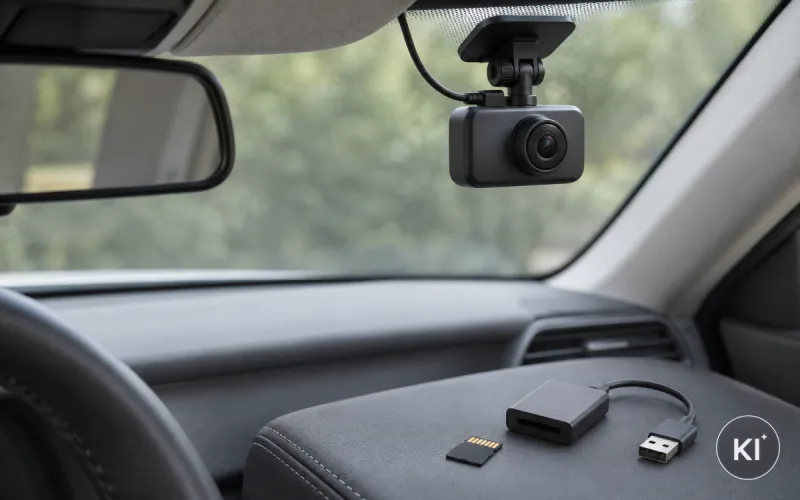
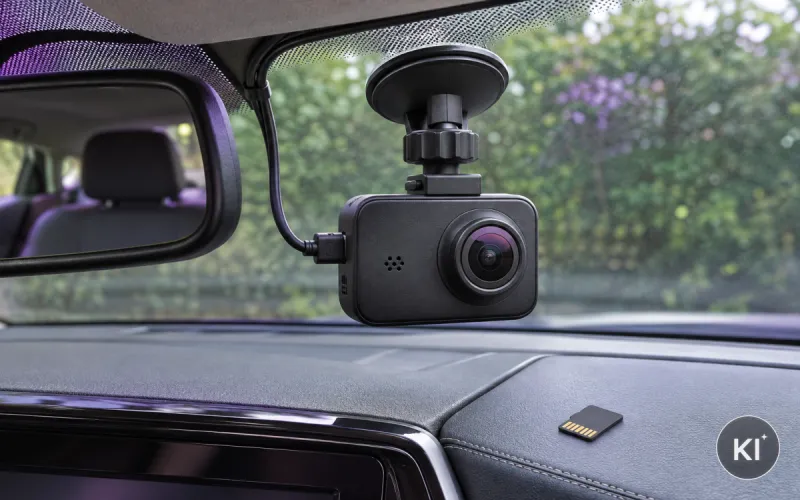
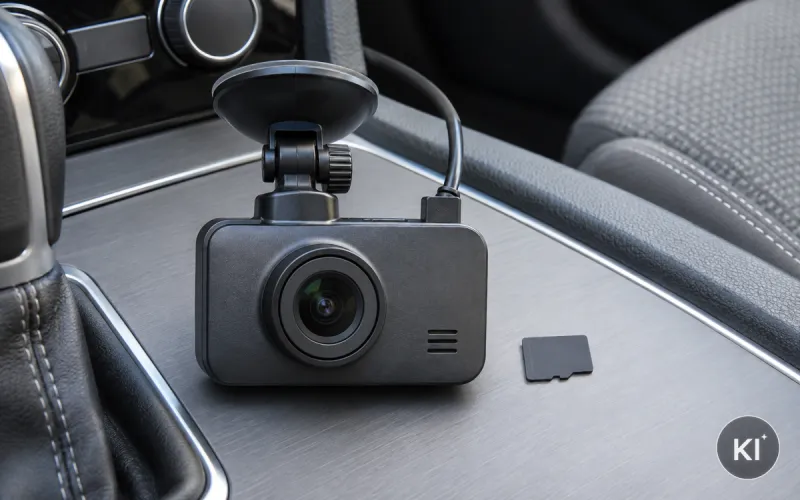
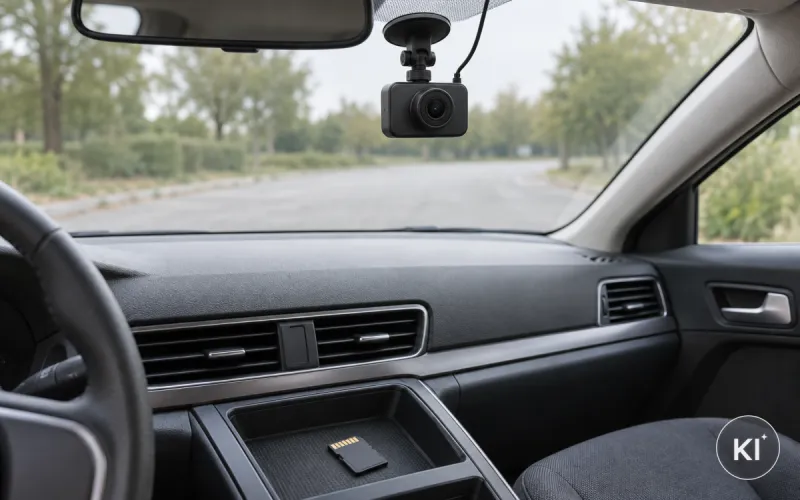
Die Speicherkarte ist kein austauschbarer Nebenteil. Sie schreibt fortlaufend Daten und wird bei einer Loop-Aufnahme wiederholt überschrieben. Entscheidend sind die unterstützte Kapazität, das Kartenformat und die vom Kamerahersteller verlangte Schreibklasse. Verwenden Sie nur Karten, die diese Angaben erfüllen. Eine größere Kapazität oder eine andere Kennzeichnung ist keine Abkürzung, wenn das Gerät sie nicht unterstützt.
Die Schreibgeschwindigkeit beschreibt, ob die Karte Daten schnell genug aufnehmen kann. Sie ist nicht mit der Lesegeschwindigkeit gleichzusetzen, die beim Kopieren auf einen Computer angezeigt wird. Prüfen Sie deshalb die Anforderung der Kamera und die Spezifikation der Karte getrennt. Fehlt eine Angabe, fragen Sie beim Hersteller der Kamera nach oder wählen Sie keine Annahme aufgrund ähnlicher Verpackungsangaben.
Achten Sie beim Vergleich auf diese Merkmale:
- Formfaktor: Die Karte muss physisch in den Kartenschacht passen.
- Unterstützte Kapazität: Maßgeblich ist der Bereich aus der Anleitung der Kamera.
- Geschwindigkeitsklasse: Sie muss zur geforderten fortlaufenden Aufnahme passen.
- Ausdauerangabe: Die Karte ist für häufiges Schreiben ausgelegt, wenn die Herstellerangabe dies ausdrücklich nennt.
Eine Karte mit ungeeigneter Schreibklasse kann sich durch fehlende Clips, Abbrüche oder Fehlermeldungen bemerkbar machen. Das ist kein Beweis für die Ursache, aber ein Anlass zur Prüfung. Sichern Sie zuerst benötigte Dateien. Kontrollieren Sie dann die Angaben von Kamera und Karte. Tauschen Sie die Karte aus, wenn sie nicht zu den Vorgaben passt oder das Gerät sie wiederholt nicht zuverlässig erkennt.
Verwenden Sie keine Karten zwischen vielen Geräten hin und her, wenn darauf noch wichtige Daten liegen. Unterschiedliche Geräte können Ordnerstrukturen oder Dateisysteme anders behandeln. Eine Karte, die fest zur Dashcam gehört, macht die Wartung nachvollziehbarer. Beschriften Sie bei mehreren Karten ihre Zuordnung außerhalb der Karte und bewahren Sie sie trocken sowie geschützt auf.
Formatieren Sie die Karte mit Bedacht
Formatieren löscht die auf der Karte gespeicherten Dateien und legt die Speicherstruktur neu an. Es ist kein Reparaturversprechen. Es kann jedoch sinnvoll sein, wenn die Kamera nach einer gesicherten Datenprüfung eine Kartenpflege verlangt oder wenn die Unterlagen eine regelmäßige Formatierung vorsehen. Der Begriff Formatierung hilft, diese Funktion von einem einzelnen Löschen zu unterscheiden.
Vor einer Formatierung prüfen Sie zuerst, ob es Dateien mit einem konkreten Anlass gibt. Kopieren Sie diese auf ein eigenes Speichermedium und öffnen Sie die Kopie. Kontrollieren Sie danach, ob die Kartengröße und die Dateinamen plausibel sind. Erst wenn Sie nichts mehr benötigen, starten Sie die Funktion über die Kamera oder über den vom Hersteller beschriebenen Weg.
Diese Reihenfolge verhindert typische Fehler:
- Fahrzeug abstellen und die Kamera nicht während der Fahrt bedienen.
- Wichtige Dateien gezielt sichern und die Kopie auf Lesbarkeit prüfen.
- Normale und geschützte Ordner getrennt kontrollieren.
- Die Karte nach Anleitung in der Kamera formatieren, wenn dies vorgesehen ist.
- Anschließend eine kurze Aufnahme starten und prüfen, ob eine neue Datei entsteht.
Formatieren Sie nicht nur deshalb, weil die Karte viele Dateien enthält. Genau dafür ist die Loop-Aufnahme gedacht. Eine vollständige Löschung ist eher dann passend, wenn die Wartung ansteht, ein Gerätehinweis erscheint oder Sie die Karte nach einer geordneten Sicherung neu einsetzen möchten. Wiederholen Sie den Vorgang nicht mehrfach, um eine unbekannte Fehlermeldung zu überdecken.
Wenn die Kamera nach der Formatierung keine neuen Dateien anlegt, prüfen Sie Stromversorgung, Karte und die Angaben zur unterstützten Kapazität. Testen Sie nicht während der Fahrt. Falls der Fehler bleibt, nutzen Sie die Fehlerbeschreibung des Herstellers oder lassen Sie das Gerät fachlich prüfen. Die Formatierung verändert den Inhalt der Karte; deshalb gehört sie zu den Arbeitsschritten, die Sie bewusst vorbereiten.
Erkennen Sie Anzeichen für eine überlastete Karte
Eine Karte kann voll wirken, obwohl die Dateischleife aktiv ist. Häufige Ursachen sind viele geschützte Dateien, eine nicht unterstützte Karte, ein Schreibfehler oder eine Aufnahmeart mit höherem Datenbedarf. Beobachten Sie die Anzeige der Kamera und prüfen Sie anschließend die Dateien. Ein einzelner Hinweis genügt nicht, um die Ursache festzulegen.
Bei der Fehlersuche hilft eine klare Trennung der Beobachtungen:
- Kamera meldet Speicher voll: Prüfen Sie zuerst Schutzordner und manuell markierte Dateien.
- Aufnahmen enden unerwartet: Kontrollieren Sie, ob neue Segmente mit fortlaufenden Zeiten entstehen.
- Dateien lassen sich nicht öffnen: Sichern Sie lesbare Dateien und prüfen Sie die Karte mit dem vorgesehenen Verfahren.
- Karte wird nicht erkannt: Vergleichen Sie Format, Kapazität und Kartenklasse mit der Anleitung.
Die Bitrate kann den Bedarf verändern. Sie beschreibt die Datenmenge des Videostreams pro Zeit. Höhere Werte können mehr Detailinformationen speichern, benötigen aber auch mehr Platz. Ein Wechsel der Videoeinstellung verändert deshalb möglicherweise, wann die Kamera ältere Segmente ersetzen muss. Notieren Sie Einstellungen vor einer Änderung, damit Sie Ergebnisse später zuordnen können.
Löschen Sie nicht wahllos einzelne Dateien, wenn die Kamera ein Problem meldet. Sichten Sie zuerst den Aufbau der Ordner. Eine einzelne geschützte Datei kann zu einer zusammengehörigen Folge aus Front- und Heckkamera gehören. Bei unklaren Dateinamen hilft die Wiedergabe einer Kopie. Danach entscheiden Sie, welche Daten einen Aufbewahrungsgrund haben und welche gelöscht werden können.
Auch eine lange unbenutzte Karte braucht vor einer wichtigen Fahrt einen kurzen Funktionstest. Starten Sie die Kamera im Stand, warten Sie auf eine erkennbare Aufnahmeanzeige und kontrollieren Sie später eine neue Datei. Dieser Test zeigt nicht jede Störung. Er verhindert aber, dass eine nicht erkannte Karte erst nach längerer Fahrt auffällt.
Sichern Sie einzelne Sequenzen gezielt
Die Stärke einer Dateischleife liegt darin, dass sie den Speicher begrenzt. Daraus folgt zugleich: Eine normale Datei bleibt nur so lange vorhanden, bis der Kreislauf sie ersetzt. Wenn Sie aus einem konkreten Anlass eine Sequenz benötigen, handeln Sie zeitnah. Nutzen Sie die dokumentierte Sperrfunktion oder kopieren Sie den betreffenden Clip, sobald das Fahrzeug sicher abgestellt ist.
Die Sicherung beginnt mit einer eindeutigen Auswahl. Notieren Sie Datum, ungefähre Uhrzeit und Fahrtrichtung. Bei mehreren Kameras halten Sie auch fest, welche Ansicht betroffen ist. Kopieren Sie dann nur die benötigten Dateien. Das reduziert die Zahl personenbezogener Daten, die auf weiteren Medien liegen.
Für die Ablage empfiehlt sich diese Checkliste:
- Original auf Karte: Lassen Sie die Ausgangsdatei zunächst unverändert, wenn sie noch benötigt wird.
- Arbeitskopie: Erstellen Sie eine Kopie auf einem eigenen Medium und prüfen Sie deren Wiedergabe.
- Benennung: Verwenden Sie eine sachliche Bezeichnung mit Datum und Uhrzeit, keine wertende Beschreibung.
- Zugriff: Bewahren Sie das Medium so auf, dass nicht unnötig weitere Personen Zugriff erhalten.
Eine Videoaufnahme kann Hinweise enthalten, beantwortet aber nicht jede Frage zu einem Geschehen. Vermeiden Sie es, aus einem kurzen Ausschnitt Schlussfolgerungen abzuleiten, die das Material nicht hergibt. Bei Fragen zur Weitergabe oder zu rechtlichen Folgen holen Sie Informationen bei einer zuständigen Stelle ein. Dieser Beitrag bietet keine Rechtsberatung.
Nach der Sicherung kontrollieren Sie die Speicherkarte erneut. Wenn der Clip geschützt bleibt, kann er weiter Platz blockieren. Löschen Sie ihn erst, wenn sein Aufbewahrungszweck entfällt und Sie die Ablage geprüft haben. Diese Entscheidung gehört zu Ihrer Datenverwaltung. Die Kamera kann die Auswahl technisch unterstützen, sie nimmt sie Ihnen nicht ab.
Passen Sie die Pflege an Ihr Nutzungsprofil an
Wer täglich fährt, erzeugt mehr Segmente als jemand, der das Fahrzeug nur gelegentlich nutzt. Wer zwei Kameras betreibt, sieht eine andere Dateistruktur als bei einer einzelnen Frontkamera. Eine sinnvolle Kartenpflege richtet sich daher nach Ihrem Profil und nach den Vorgaben des konkreten Geräts. Ein allgemeiner Kalenderabstand passt nicht zu jeder Nutzung.
Legen Sie stattdessen Auslöser für Ihre Kontrolle fest. Das kann ein Gerätehinweis sein, eine geänderte Videoeinstellung, eine längere Fahrt oder ein geschützter Clip. Prüfen Sie außerdem die Karte, wenn die Kamera nach einer längeren Pause wieder verwendet wird. So verbinden Sie Wartung mit Situationen, in denen sich Speicherbedarf tatsächlich verändert.
Ein übersichtlicher Ablauf kann so aussehen:
- Nach einer Änderung: Testaufnahme erstellen und die Dateistruktur kontrollieren.
- Nach einem geschützten Ereignis: Benötigte Sequenz sichern und den Schutzordner prüfen.
- Bei einer Fehlermeldung: Angaben zu Karte, Einstellungen und Ordnern vergleichen.
- Vor längerer Nutzung: Aufnahmeanzeige und eine aktuelle Datei im Stand kontrollieren.
Die Kartenpflege betrifft auch den Umgang mit Daten. Behalten Sie keine Routineaufnahmen, nur weil ausreichend Speicher vorhanden wäre. Die Loop-Aufnahme bildet einen begrenzten Puffer. Eine bewusste Auswahl bei geschützten Dateien ergänzt diesen Puffer sinnvoll. Das schützt weder vor technischen Fehlern noch ersetzt es die Kenntnis der Geräteunterlagen, schafft aber eine klare Arbeitsweise.
Wenn Sie zusätzlich einen Parkmodus verwenden, prüfen Sie dessen Ordner separat. Dort können andere Auslöser und Ablagemuster gelten. Die Seite Dashcam-Parkmodus: Funktionsweise und Grenzen erklärt die Abgrenzung. Behandeln Sie Parkaufnahmen nicht als Erweiterung eines unbegrenzten Fahrtarchivs. Prüfen Sie Zweck, Speicher und Datenschutz vor der Aktivierung.
Fazit: Die Loop-Aufnahme braucht kontrollierten Speicher
Eine Dashcam-Loop-Aufnahme arbeitet mit aufeinanderfolgenden Dateien und ersetzt ältere ungeschützte Segmente, wenn der verfügbare Bereich gefüllt ist. Damit diese Funktion nachvollziehbar bleibt, müssen Sie die Segmentlänge, die Kartenanforderungen und die Ordnerstruktur kennen. Eine lange Liste gespeicherter Dateien ist kein Zeichen für eine gut eingerichtete Schleife.
Wichtig ist die Trennung zwischen normalen Fahrdateien und geschützt abgelegten Clips. Der Kreislauf räumt nur auf, wenn der Schutzordner nicht dauerhaft wachsen darf. Kontrollieren Sie ihn deshalb nach konkreten Anlässen und sichern Sie nur die Sequenzen, für die ein nachvollziehbarer Zweck besteht. Testclips und nicht benötigte Kopien löschen Sie wieder.
Prüfen Sie die Speicherkarte nach den Angaben der Kamera, formatieren Sie sie erst nach gesicherter Prüfung der Daten und testen Sie neue Einstellungen im Stand. So erkennen Sie früh, ob die Kamera fortlaufende Segmente schreibt. Die Loop-Aufnahme bleibt damit das, was sie sein soll: eine begrenzte, geordnete Verwaltung aktueller Fahrdateien statt ein dauerhaftes Archiv.
Die 5 wichtigsten Fragen
Löscht die Loop-Aufnahme alle alten Dateien automatisch?
In der Regel ersetzt sie ältere ungeschützte Fahrsegmente, wenn der dafür vorgesehene Bereich voll ist. Geschützte Dateien und besondere Aufnahmeordner können davon ausgenommen sein und müssen separat kontrolliert werden.
Warum meldet meine Dashcam trotz Loop-Aufnahme vollen Speicher?
Häufig belegen geschützte Clips oder ein separater Ereignisordner den Platz. Prüfen Sie außerdem, ob die Karte unterstützt wird, neue Dateien entstehen und die Kamera eine verständliche Fehlermeldung zeigt.
Welche Segmentlänge ist für eine Dashcam passend?
Eine pauschale Länge gibt es nicht. Wählen Sie nur eine vom Gerät vorgesehene Einstellung und prüfen Sie nach einer Testfahrt, ob Sie Zeitstempel, Dateigröße und spätere Wiedergabe gut zuordnen können.
Muss ich die Speicherkarte regelmäßig formatieren?
Folgen Sie den Vorgaben der Kamera. Formatieren Sie erst nach einer Sicherung benötigter Dateien und nicht allein wegen vieler normaler Segmente. Die Dateischleife verwaltet diese Dateien bereits fortlaufend.
Wie sichere ich eine wichtige Aufnahme aus der Schleife?
Stellen Sie das Fahrzeug ab, markieren oder kopieren Sie die benötigte Datei nach Anleitung und prüfen Sie die Kopie. Übertragen Sie nur relevante Sequenzen und bewahren Sie sie mit beschränktem Zugriff auf.