Dashcam mit GPS und WLAN: Funktionen bewusst auswählen
Redaktion Dashcam Ratgeber · Stand
Dieser Artikel entstand mit Unterstützung von KI. Mehr dazu
Den eigenen Zweck vor der Ausstattung festlegen
GPS und WLAN wirken auf den ersten Blick wie zwei selbstverständliche Komfortfunktionen. Beide erledigen jedoch unterschiedliche Aufgaben. GPS kann Positions- und Bewegungsdaten zu einer Videodatei ergänzen. WLAN schafft eine kurze Funkverbindung zwischen Kamera und Smartphone. Daraus folgt keine Pflicht, beide Funktionen zu nutzen. Entscheidend ist, welche Information Sie bei einer einzelnen Fahrt oder Datei tatsächlich brauchen.
Beginnen Sie mit dem späteren Ablauf. Möchten Sie Dateien nur zu Hause auf einen Rechner übertragen, reicht oft eine Speicherkarte mit einem Kartenleser. Möchten Sie einen einzelnen Clip unterwegs sichten, kann eine lokale WLAN-Verbindung hilfreich sein. Wollen Sie eine Ortsangabe mit einem Clip abgleichen, betrifft das GPS. Halten Sie diese Fälle getrennt fest. Sonst entsteht schnell eine Ausstattungsliste, deren Funktionen nie bewusst eingestellt werden.
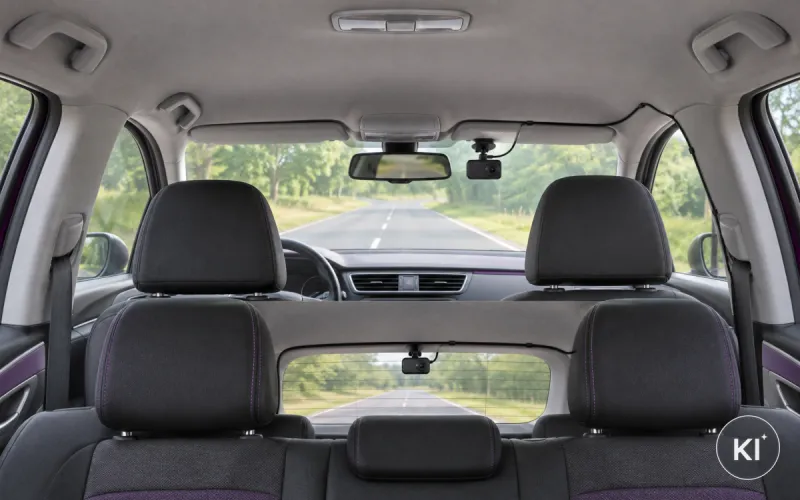
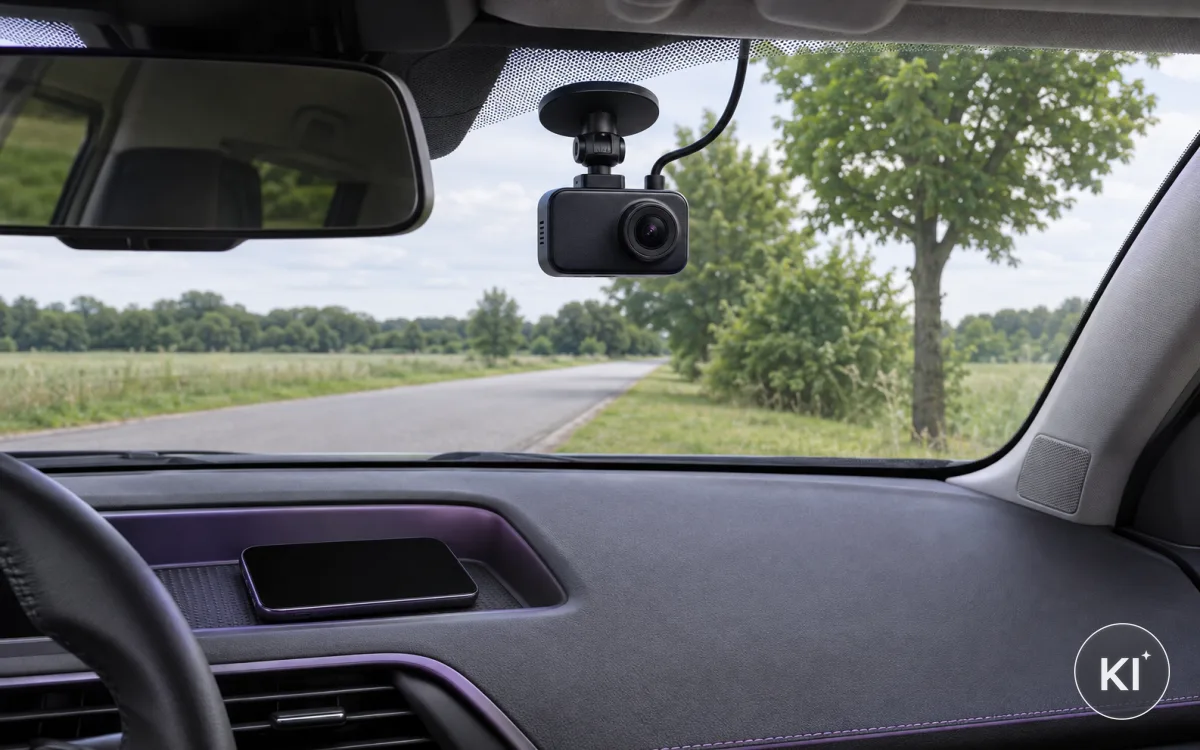
Auch die Kameraausrichtung gehört in diese Entscheidung. Eine nach vorn gerichtete Frontkamera und eine zusätzliche Innenraumansicht erfassen unterschiedliche Bildbereiche. Standortdaten oder eine App machen diesen Bildausschnitt nicht präziser. Prüfen Sie daher zuerst Bildausschnitt, Speicher und Bedienweg. Anschließend ordnen Sie GPS und WLAN ein.
Diese Fragen helfen vor dem Kauf:
- Dateiweg: Wo sollen einzelne Clips gesichtet, kopiert und verwaltet werden?
- Ortsbezug: Brauchen Sie für einen konkreten Vorgang Standortdaten, oder genügt die Videodatei?
- Zugang: Wer darf die Kamera und die gespeicherten Aufnahmen bedienen?
- Abschaltung: Lassen sich Standortdaten, WLAN und automatische Verbindungen getrennt steuern?
Eine Ausstattung ist nur dann passend, wenn ihr Verhalten verständlich bleibt. Prüfen Sie deshalb die Anleitung des konkreten Geräts vor dem Kauf. Sie muss erklären, ob die Funktionen am Gerät, über die App oder auf beiden Wegen geschaltet werden. Fehlt diese Information, bleibt offen, welche Daten nach einer Änderung noch entstehen.
Beliebte Modelle aus Dashcams mit GPS und WLAN Anzeige
-
1. GKU D600 Pro
Angebot von Amazon
- Kameraausrichtung: Front und Heck, 4K/1080p
- Auflösung: 4K vorne, 1080p hinten
- Bildrate: 30 fps
- Sichtfeld: 170°
- Nachtaufnahme: WDR
- Speicher: bis 256 GB microSD
- Stromversorgung: USB-C-Fahrzeugadapter
- Parkmodus: vorhanden
- GPS: integriert
- WLAN: 5 GHz
-
2. VIOFO A119 Mini 2
Angebot von Amazon
- Kameraausrichtung: Vorne
- Auflösung: 2K bei 60 fps
- Bildrate: 60 fps
- Sichtfeld: 140°
- Nachtaufnahme: STARVIS 2 und HDR
- Speicher: bis 512 GB microSD
- Stromversorgung: USB-C, 5 V/1 A
- Betriebsbereich: -20 bis 65 °C
- Parkmodus: Ereignis, Zeitraffer oder niedrige Bitrate
- GPS: integriert
- WLAN: 2,4 und 5 GHz
-
3. VANTRUE E1 Pro
Angebot von Amazon
- Kameraausrichtung: Vorne
- Auflösung: 4K
- GPS: integriert
- WLAN: vorhanden
- Speicher: bis 1 TB microSD
- Parkmodus: vorhanden
- Nachtaufnahme: STARVIS 2 und HDR
Preise und Verfügbarkeit können sich ändern. Maßgeblich ist das Angebot beim Händler zum Zeitpunkt des Kaufs.
GPS-Daten in einer Videodatei einordnen
GPS steht für ein Satellitensystem, mit dem ein Gerät seine Position ermitteln kann. Bei einer Dashcam kann die Position als Information neben dem Bild gespeichert werden. Manche Geräte zeigen sie später in einer App oder einer Wiedergabesoftware an. Der Begriff Geotagging beschreibt das Verknüpfen einer Datei mit einem Ortsbezug. Das Video selbst wird dadurch nicht besser oder schärfer.
Eine Ortsangabe kann aus mehreren Teilen bestehen. Dazu zählen eine Kartenposition, eine Fahrtrichtung, ein Zeitbezug oder eine Geschwindigkeit. Welche Daten ein Gerät tatsächlich aufzeichnet, ergibt sich nur aus seinen Herstellerangaben und den gewählten Einstellungen. Übernehmen Sie keine Annahme aus einer anderen Kamera. Prüfen Sie auch, ob die Anzeige im Video eingebrannt wird oder nur als Begleitinformation vorliegt. Das beeinflusst, wie zurückhaltend Sie eine Datei später weitergeben können.
Positionsdaten verdienen besondere Aufmerksamkeit, weil sie Fahrtwege nachvollziehbar machen können. Bei einer Aufnahme im öffentlichen Raum kommen zusätzlich andere Verkehrsteilnehmende in den Bildbereich. Der Begriff personenbezogene Daten hilft, diese Ebene einzuordnen. Eine technische Möglichkeit beantwortet keine Rechtsfrage für den konkreten Einzelfall.
Für die Auswahl ist folgende Unterscheidung nützlich:
- GPS aktiv: Die Kamera kann Standortdaten nach ihrer jeweiligen Konfiguration verarbeiten.
- GPS aus: Prüfen Sie mit einer Testdatei, ob weder eingeblendete noch begleitende Ortsdaten bleiben.
- Anzeige aus: Eine ausgeblendete Kartenansicht bedeutet nicht zwangsläufig, dass keine Daten gespeichert wurden.
- Export: Kontrollieren Sie vor dem Teilen, welche Angaben in der exportierten Datei sichtbar sind.
Wenn Sie GPS verwenden, behandeln Sie die Informationen wie einen Teil der Aufnahme. Bewahren Sie sie nicht länger auf, als Ihr nachvollziehbarer Zweck erfordert. Die anlassbezogene Aufnahme ist dafür ein hilfreicher Gedanke: Eine einzelne Situation bestimmt Umfang und Umgang mit der Datei, nicht der Wunsch nach einer dauerhaften Fahrthistorie.
WLAN als lokale Verbindung verstehen
Das WLAN einer Dashcam ist häufig kein Zugang zum Internet. Es kann ein eigenes lokales Funknetz aufbauen, über das sich ein Smartphone direkt mit der Kamera verbindet. Dieses Netz dient dann der Einrichtung, der Vorschau oder der Übertragung. Ob die Kamera zusätzlich eine Verbindung zu einem Heimnetz oder anderen Diensten anbietet, steht getrennt in der Produktdokumentation.
Diese Unterscheidung verhindert einen typischen Irrtum: Eine WLAN-Funktion bedeutet nicht, dass Aufnahmen automatisch in einen Onlinespeicher gehen. Sie bedeutet aber auch nicht, dass jede Übertragung ohne Prüfung bleibt. Sobald ein Smartphone verbunden ist, können App-Einstellungen, Freigaben und gespeicherte Dateien eine Rolle spielen. Die App-Verbindung ist daher ein eigener Prüfschritt.
Beachten Sie beim Vergleich die Bedienung im stehenden Fahrzeug. Eine Verbindung während der Fahrt lenkt ab und gehört nicht zum Ablauf. Richten Sie die Kamera vor der Fahrt ein. Sichten oder kopieren Sie Clips erst, wenn das Fahrzeug sicher abgestellt ist. WLAN ist ein Verwaltungsweg für Dateien, kein Mittel zur laufenden Bedienung am Steuer.
Prüfen Sie diese Punkte in der Anleitung:
- Start der Verbindung: Öffnet die Kamera ein eigenes Netz nur auf Tastendruck oder dauerhaft?
- Zugangsschutz: Gibt es ein individuelles Kennwort und lässt es sich ändern?
- Reichweite: Die Funkverbindung gilt nur für die Nähe zum Fahrzeug und ersetzt keine Sicherungskopie.
- Statusanzeige: Erkennen Sie am Gerät, ob WLAN noch aktiv ist?
Eine klare Statusanzeige erleichtert die Kontrolle nach dem Übertragen. Schalten Sie die Verbindung ab, wenn Sie sie nicht brauchen. Das spart nicht nur Energie, sondern begrenzt auch, wann die Kamera für ein Smartphone sichtbar ist. Prüfen Sie anschließend am Gerät und in der App, ob sich der Zustand tatsächlich geändert hat.
Den App-Umfang vor dem Kauf prüfen
Eine App kann sehr unterschiedlich aufgebaut sein. Manche Anwendungen dienen nur dazu, die Kamera zu verbinden und einzelne Dateien herunterzuladen. Andere bündeln Vorschau, Einstellungen, Standortanzeige und Dateiverwaltung. Entscheidend ist nicht eine lange Funktionsliste, sondern ob Sie die benötigten Schritte nachvollziehen können. Die ausführliche Reihenfolge zum Koppeln und Übertragen lesen Sie in Dashcam-App verbinden und Aufnahmen übertragen.
Prüfen Sie vor dem Kauf, ob die App für das Betriebssystem Ihres Smartphones angeboten wird und wie sie mit der Kamera kommuniziert. Eine App kann sich direkt mit dem Dashcam-WLAN verbinden oder zusätzlich ein Benutzerkonto verlangen. Ein Konto ist ein eigener Datenfluss. Lesen Sie deshalb die Angaben zur Anmeldung, zu Updates und zu den vorgesehenen Berechtigungen.
Bei einer App ist auch der Weg zurück wichtig. Sie müssen erkennen können, wie eine Verbindung getrennt und eine lokale Datei auf dem Smartphone gelöscht wird. Eine Funktion, die Dateien nur empfängt, aber ihre Verwaltung unklar lässt, erschwert einen datensparsamen Umgang. Prüfen Sie außerdem, ob sich die Kamera ohne Smartphone vollständig bedienen lässt. Das ist sinnvoll, wenn das Telefon nicht verfügbar ist oder die App gerade keine Verbindung aufbaut.
| Prüffrage | Warum sie wichtig ist | Woran Sie die Antwort erkennen |
|---|---|---|
| Braucht die App ein Konto? | Ein Konto kann zusätzliche Angaben und Zugriffswege erzeugen. | Hinweise vor der ersten Anmeldung und in der Datenschutzerklärung. |
| Welche Berechtigungen fragt sie ab? | Berechtigungen legen fest, auf welche Funktionen des Smartphones die App zugreifen kann. | Abfrage des Betriebssystems und Einstellungsseite der App. |
| Läuft die Dateiübertragung lokal? | Der Übertragungsweg entscheidet, welche Verbindung genutzt wird. | Anleitung zur WLAN-Verbindung und Anzeige während des Kopierens. |
| Kann die Kamera ohne App arbeiten? | Das erhält die Bedienbarkeit bei getrenntem Smartphone. | Tasten, Display und Handbuch der Kamera. |
Verlassen Sie sich bei diesen Fragen auf die aktuelle Beschreibung des konkreten Anbieters. App-Oberflächen und Berechtigungsabfragen können sich mit Aktualisierungen verändern. Notieren Sie bei der Einrichtung, welche Funktionen Sie aktiviert haben. Dann lässt sich eine spätere Änderung gezielt prüfen.
Prüfen Sie außerdem den Alltag ohne Telefon. Die Kamera muss eine Aufnahme beginnen und Dateien auf der Karte ablegen können, auch wenn das Smartphone nicht verbunden ist. Das verhindert, dass eine verpasste Verbindung den gesamten Umgang mit dem Gerät bestimmt. Für die spätere Sichtung genügt dann der gewählte Weg über App oder Kartenleser. Halten Sie diese Wege auseinander: Die App ist eine Option zur Verwaltung, keine Voraussetzung für jede Aufnahme. Wenn ein Gerät zentrale Einstellungen ausschließlich über eine App erreichbar macht, bewerten Sie, ob dieser Ablauf für Ihre Nutzung transparent genug bleibt.
Berechtigungen und Datenzugriffe begrenzen
Eine App fragt beim ersten Start oft nach Zugriffsrechten. Auf einem Smartphone können diese Rechte etwa Fotos und Dateien, lokale Netzwerke, Standort oder Mitteilungen betreffen. Erteilen Sie nur die Berechtigung, die für eine von Ihnen gewählte Funktion nachvollziehbar nötig ist. Für die reine Anzeige einer lokalen Videodatei kann ein anderer Zugriff erforderlich sein als für eine Kartenansicht.
Lesen Sie den Namen der Berechtigung und prüfen Sie anschließend in den Systemeinstellungen, ob sie weiterhin aktiv ist. Viele Rechte lassen sich später wieder entziehen. Das ist nützlich, wenn Sie eine Funktion nur einmal für die Einrichtung benötigt haben. Ändert die App nach einer Aktualisierung ihre Abfrage, prüfen Sie den Anlass erneut statt die Anfrage ohne Vergleich zu bestätigen.
Die folgenden Entscheidungen lassen sich getrennt betrachten:
- Dateizugriff: Er kann für das Speichern und Öffnen übertragener Clips erforderlich sein.
- Lokales Netzwerk: Er kann die direkte Suche nach der Kamera im WLAN ermöglichen.
- Standort des Smartphones: Prüfen Sie besonders genau, ob eine Karten- oder Verbindungsfunktion diesen Zugriff begründet.
- Mitteilungen: Sie betreffen Hinweise der App und sind nicht gleichbedeutend mit der Videoaufnahme.
Die Datenminimierung bietet einen klaren Maßstab: Aktivieren Sie keine Information und keinen Zugriff nur für eine mögliche spätere Nutzung. Prüfen Sie auch, ob die App selbst Standortdaten des Smartphones mit Dashcam-Daten zusammenführt. Wenn der Umfang nicht verständlich beschrieben ist, verzichten Sie auf diese Funktion oder klären Sie ihn anhand der offiziellen Angaben.
Ein Zugriff kann sich auf das Smartphone beziehen, während GPS-Daten von der Kamera stammen. Halten Sie diese Quellen getrennt. So erkennen Sie besser, welche Einstellung Sie ändern müssen, wenn Sie eine Ortsinformation nicht erfassen oder nicht anzeigen möchten.
Standortdaten gezielt abschalten und kontrollieren
Eine Abschaltmöglichkeit ist nur hilfreich, wenn sie eindeutig wirkt. Suchen Sie in der Kamera und in der App nach getrennten Optionen für GPS, Geschwindigkeitsanzeige, Kartenansicht und Export. Begriffe können ähnlich klingen, aber verschiedene Dinge steuern. Eine abgeschaltete Einblendung im Bild lässt begleitende Positionsdaten möglicherweise unberührt. Prüfen Sie daher den Inhalt einer neuen Testdatei.
Gehen Sie in ruhiger Reihenfolge vor. Stellen Sie das Fahrzeug ab, ändern Sie eine einzige Option und nehmen Sie einen kurzen Clip auf. Öffnen Sie die Datei über denselben Weg, den Sie später verwenden möchten. Sichten Sie Bild, Dateiinformationen und gegebenenfalls die Kartenansicht. Dokumentieren Sie für sich, was sich nach der Änderung gezeigt hat. Damit vermeiden Sie, mehrere Einstellungen zugleich zu ändern und das Ergebnis nicht mehr zuordnen zu können.
Diese Kontrolle umfasst mehr als den Schalter am Display:
- Gerät: Prüfen Sie das Menü und eine erkennbare Statusanzeige der Dashcam.
- App: Kontrollieren Sie die Einstellungen nach dem erneuten Verbinden.
- Datei: Prüfen Sie, ob Standortangaben im sichtbaren Bild oder als Begleitdaten auftauchen.
- Weitergabe: Öffnen Sie die exportierte Kopie, nicht nur die Originaldatei auf der Speicherkarte.
Die Dateischleife verändert den Umgang mit älteren Clips, nicht die Entscheidung für GPS. Sie kann Aufnahmen fortlaufend ersetzen, je nach Konfiguration der Kamera. Kontrollieren Sie deshalb nach einer Änderung auch, ob die neue Einstellung bei späteren Dateien erhalten bleibt. Ein Firmware-Update oder ein Zurücksetzen kann Einstellungen verändern. Nach solchen Eingriffen ist eine erneute Kontrolle angebracht.
Bewahren Sie Testclips nicht ohne Anlass auf. Löschen Sie sie, wenn Sie die Einstellung geprüft haben und keinen Grund für eine weitere Speicherung haben. Eine Funktionsprüfung braucht keine dauerhafte Sammlung von Fahrten.
Drahtlos übertragen und Dateien bewusst sichern
WLAN erleichtert das Übertragen einzelner Clips auf ein Smartphone. Es ersetzt jedoch keine klare Entscheidung über Ziel, Kopie und Aufbewahrung. Bevor Sie eine Datei herunterladen, benennen Sie den Anlass: Möchten Sie nur prüfen, ob die Aufnahme lesbar ist, oder benötigen Sie eine Kopie für einen konkreten Vorgang? Je klarer der Anlass, desto leichter lässt sich der Datenumfang begrenzen.
Übertragen Sie nicht vorsorglich ganze Fahrtabschnitte. Wählen Sie die relevante Datei aus und kontrollieren Sie nach dem Kopieren, ob sie vollständig angekommen ist. Eine Datei kann wegen ihrer Dateigröße viel Speicher auf dem Telefon belegen. Für die Größenordnung einer Aufnahme hilft der Rechner zur Speicher-Aufnahmedauer. Prüfen Sie daher vor dem Transfer freien Speicherplatz und die Ablage der App. Ohne ausreichend Platz kann eine Übertragung abbrechen oder unvollständig bleiben.
Eine sachliche Reihenfolge hilft:
- Fahrzeug abstellen und die Kamera mit dem Smartphone verbinden.
- Den benötigten Clip anhand von Zeitpunkt und Vorschaubild eingrenzen.
- Eine lokale Kopie übertragen und ihre Wiedergabe kurz prüfen.
- Entscheiden, ob die Kopie für den konkreten Zweck benötigt wird.
- Nicht benötigte Kopien nach der Prüfung löschen.
Wenn Sie eine Datei sichern müssen, vermeiden Sie nachträgliche Änderungen am Original. Eine zusätzliche Arbeitskopie ist für das Sichten praktischer als wiederholtes Bearbeiten derselben Datei. Die Beweissicherung beschreibt den geordneten Umgang mit relevantem Material, gibt aber keine Zusage über die Bedeutung einer Aufnahme. Bei einer unklaren rechtlichen Lage benötigen Sie eine Prüfung des jeweiligen Einzelfalls.
Teilen Sie Clips nicht in Gruppen oder über öffentliche Kanäle, nur weil der Versand technisch möglich ist. Bild, Ort und Zeit können andere Personen betreffen. Beschränken Sie den Empfängerkreis auf einen nachvollziehbaren Anlass und prüfen Sie vorher, ob eine Weitergabe erforderlich ist.
WLAN und GPS getrennt warten
Bei einer Verbindungsschwierigkeit ist es hilfreich, GPS und WLAN nicht in einen Topf zu werfen. GPS betrifft die Standortbestimmung der Kamera. WLAN betrifft die Verbindung zum Smartphone. Eine fehlende Positionsanzeige löst sich daher nicht durch das erneute Eingeben eines WLAN-Kennworts. Umgekehrt wird eine abgebrochene App-Verbindung nicht durch eine freie Satellitensicht repariert.
Prüfen Sie zuerst den Zustand am Gerät. Ist WLAN eingeschaltet, zeigt die Kamera ein eigenes Netz an, und ist das Smartphone damit verbunden? Danach öffnen Sie die App und prüfen die dortige Kameraauswahl. Erst wenn diese Schritte klar sind, betrachten Sie die Dateiübertragung. Die Anleitung des konkreten Geräts bleibt dabei wichtiger als eine allgemeine Begriffsübersicht.
Bei GPS prüfen Sie, ob die Funktion nach Ihrer Konfiguration aktiv sein soll. Eine Standortinformation kann in geschlossenen Bereichen oder bei ungünstigen Empfangsbedingungen fehlen. Daraus folgt keine allgemeine Aussage über die Kamera. Prüfen Sie die Angaben des Herstellers, die gewählte Einstellung und eine neue Datei unter passenden Bedingungen.
Notieren Sie bei wiederkehrenden Problemen nur die für die Fehlerbeschreibung nötigen Angaben:
- Zeitpunkt der Störung und Zustand von Kamera und Smartphone.
- Einstellung, die unmittelbar davor geändert wurde.
- Art der Datei oder Aktion, bei der die Störung auftrat.
- Wortlaut einer Meldung, ohne private Aufnahmen weiterzugeben.
Ein Zurücksetzen löscht oder verändert je nach Gerät Einstellungen und Dateien. Prüfen Sie die Anleitung, bevor Sie diesen Schritt ausführen. Sichern Sie nur Dateien, die Sie für einen konkreten Zweck benötigen. Anschließend richten Sie GPS, WLAN und Berechtigungen neu ein, statt alte Einstellungen ungeprüft zu übernehmen.
Datenschutz nicht auf einen Schalter verkürzen
GPS aus, WLAN aus oder App geschlossen: Jede dieser Maßnahmen kann den Umgang mit Daten verändern. Keine davon löst allein alle Fragen rund um eine Aufnahme im Straßenverkehr. Bildausschnitt, Ton, Speicherdauer, Zugriff und Weitergabe gehören ebenfalls dazu. Die Tonaufzeichnung verdient besondere Zurückhaltung, weil sie zusätzliche Informationen über Gespräche erfassen kann.
Die Datenschutz-Grundverordnung nennt Grundsätze wie Zweckbindung, Datenminimierung und Speicherbegrenzung. Für Dashcam-Aufnahmen lässt sich daraus keine pauschale Erlaubnis oder ein allgemeines Verbot für jeden Einzelfall ableiten. Dieser Ratgeber bietet keine Rechtsberatung. Wenn Sie eine Aufnahme für einen konkreten Vorgang verwenden oder weitergeben möchten, prüfen Sie die Umstände und ziehen Sie bei Bedarf fachkundige Beratung hinzu.
Für die alltägliche Einrichtung bleiben praktische Schritte möglich:
- Richten Sie die Kamera auf den erforderlichen Verkehrsbereich aus.
- Aktivieren Sie Standortdaten und Ton nur nach einem klaren, nachvollziehbaren Zweck.
- Schützen Sie den Zugriff auf Kamera und Smartphone mit individuellen Zugangsdaten.
- Entfernen Sie Testdateien und Arbeitsfassungen nach Abschluss des jeweiligen Vorgangs.
Auch eine geringe Datenmenge kann sensibel sein. Ein kurzer Clip mit Ort und Zeit kann einen konkreten Fahrtverlauf beschreiben. Behandeln Sie ihn daher nicht wie eine beliebige Mediendatei. Je weniger Funktionen dauerhaft aktiv sind, desto leichter bleibt die Kontrolle über das, was die Kamera und das Smartphone speichern.
Fazit: GPS und WLAN nur für klare Aufgaben aktivieren
GPS und WLAN können den Umgang mit Dashcam-Dateien erleichtern, wenn Sie ihre Aufgaben getrennt planen. GPS ergänzt einen möglichen Ortsbezug. WLAN verbindet Kamera und Smartphone für Einrichtung oder Dateiübertragung. Keine Funktion verbessert für sich genommen die Bildqualität oder bewertet einen Vorgang auf der Straße.
Beginnen Sie mit dem eigenen Dateiwe g, der Kameraausrichtung und dem Bedarf an Standortdaten. Prüfen Sie danach App, Berechtigungen und Abschaltmöglichkeiten. Eine Testdatei nach jeder wesentlichen Änderung zeigt besser als eine Menübezeichnung, welche Informationen tatsächlich in einer Datei und ihrer Exportkopie auftauchen.
Setzen Sie die Funktionen nur im stehenden Fahrzeug ein. Übertragen Sie einzelne, benötigte Clips statt umfangreicher Fahrtarchive. Halten Sie Zugangsdaten, Smartphone-Speicher und App-Berechtigungen im Blick. Wenn ein Punkt in der Anleitung unklar bleibt, verzichten Sie auf die Funktion, bis Sie den Datenfluss und die Abschaltung nachvollziehen können.
Quellen
Datenschutz-Grundverordnung, Verordnung (EU) 2016/679
Stand der Recherche: 10. November 2026
Passend dazu: Dashcams mit GPS und WLAN Anzeige
-
1. GKU D600 Pro
Angebot von Amazon
- Kameraausrichtung: Front und Heck, 4K/1080p
- Auflösung: 4K vorne, 1080p hinten
- Bildrate: 30 fps
- Sichtfeld: 170°
- Nachtaufnahme: WDR
- Speicher: bis 256 GB microSD
- Stromversorgung: USB-C-Fahrzeugadapter
- Parkmodus: vorhanden
- GPS: integriert
- WLAN: 5 GHz
-
2. VIOFO A119 Mini 2
Angebot von Amazon
- Kameraausrichtung: Vorne
- Auflösung: 2K bei 60 fps
- Bildrate: 60 fps
- Sichtfeld: 140°
- Nachtaufnahme: STARVIS 2 und HDR
- Speicher: bis 512 GB microSD
- Stromversorgung: USB-C, 5 V/1 A
- Betriebsbereich: -20 bis 65 °C
- Parkmodus: Ereignis, Zeitraffer oder niedrige Bitrate
- GPS: integriert
- WLAN: 2,4 und 5 GHz
-
3. VANTRUE E1 Pro
Angebot von Amazon
- Kameraausrichtung: Vorne
- Auflösung: 4K
- GPS: integriert
- WLAN: vorhanden
- Speicher: bis 1 TB microSD
- Parkmodus: vorhanden
- Nachtaufnahme: STARVIS 2 und HDR
-
4. VANTRUE N2X
Angebot von Amazon
- Kameraausrichtung: Vorne und Innenraum
- Auflösung: 2,7K vorne, 1080p innen
- WLAN: vorhanden
- Nachtaufnahme: STARVIS 2
-
5. VANTRUE E2
Angebot von Amazon
- Kameraausrichtung: Vorne und hinten
- Auflösung: 2,7K vorne und hinten
- Bildrate: 30 fps
- Sichtfeld: 160° vorne und hinten
- WLAN: 2,4 und 5 GHz
- Speicher: 32 bis 512 GB microSD
- Stromversorgung: Superkondensator
-
6. VANTRUE N5S
Angebot von Amazon
- Kameraausrichtung: Vorne, hinten und zweimal Innenraum
- Auflösung: 2,7K plus 1080p, 1080p und 1440p
- Bildrate: 30 fps
- Sichtfeld: 158° vorne, 165° hinten, 160° innen
- Nachtaufnahme: STARVIS 2
- GPS: Dual-GPS
- WLAN: 2,4 und 5 GHz
- Speicher: bis 1 TB microSD
- Stromversorgung: Superkondensator
- Parkmodus: mit Hardwire-Kit
Preise und Verfügbarkeit können sich ändern. Maßgeblich ist das Angebot beim Händler zum Zeitpunkt des Kaufs.
Die 5 wichtigsten Fragen
Speichert eine Dashcam mit GPS immer den Standort?
Das hängt vom konkreten Gerät und seiner Einstellung ab. Prüfen Sie getrennt, ob GPS aktiv ist, ob Angaben sichtbar eingeblendet werden und ob Begleitdaten in einer exportierten Datei verbleiben.
Funktioniert WLAN an der Dashcam ohne Internet?
Viele Kameras bauen ein lokales WLAN für die Verbindung mit einem Smartphone auf. Ob darüber hinaus ein Internetzugang oder ein Konto verwendet wird, steht in der Anleitung des jeweiligen Geräts.
Reicht es, die Geschwindigkeitsanzeige auszublenden?
Nein. Eine ausgeblendete Anzeige betrifft nur die Darstellung. Prüfen Sie mit einer neuen Testdatei, ob weitere Standort- oder Bewegungsdaten als Begleitinformationen gespeichert oder exportiert werden.
Wann schalten Sie WLAN an der Dashcam aus?
Schalten Sie WLAN ab, wenn Sie keine Einrichtung oder Dateiübertragung benötigen. Prüfen Sie danach an Kamera und Smartphone, ob die Verbindung beendet ist und die App keinen Zugriff mehr zeigt.
Darf ich GPS-Daten aus einem Dashcam-Clip weitergeben?
Das hängt vom Anlass und den betroffenen Informationen ab. Prüfen Sie, ob die Weitergabe erforderlich ist, beschränken Sie Empfänger und Umfang und lassen Sie unklare Einzelfälle fachkundig bewerten.