Dashcam-Speicherkarte formatieren: Wann und wie?
Redaktion Dashcam Ratgeber · Stand
Dieser Artikel entstand mit Unterstützung von KI. Mehr dazu
Erkennen Sie den passenden Zeitpunkt
Eine Formatierung löscht die auf der Speicherkarte abgelegten Daten und richtet deren Dateistruktur neu ein. Bei einer Dashcam kann dieser Schritt zur regelmäßigen Kartenpflege gehören. Er ist aber keine Lösung, die Sie bei jeder Meldung sofort ausführen. Prüfen Sie zuerst, ob noch Aufnahmen vorhanden sind, die Sie benötigen. Eine Karte mit wichtigen Fahrtsequenzen bleibt unangetastet, bis Sie diese Dateien ausgelesen und getrennt gesichert haben.
Hinweise für eine geplante Formatierung sind wiederkehrende Speichermeldungen, Probleme beim Start einer Aufnahme oder eine Karte, die nach längerer Nutzung aufgeräumt werden soll. Auch nach einem Kartenwechsel kann es sinnvoll sein, die Karte über das vorgesehene Gerätemenü einzurichten. Das Gerät legt dann seine eigenen Ordner und Dateinamen nach seiner vorgesehenen Struktur an.
Nicht jede Unterbrechung ist ein Formatierungsgrund. Prüfen Sie zunächst Stromversorgung, Kartensitz und die Anzeige des Geräts. Wenn eine Aufnahme nur wegen einer leeren Batterie oder einer gelösten Verbindung gestoppt hat, ändert eine Formatierung daran nichts. Bei sichtbaren Schäden an der Karte oder bei deutlicher Wärme nehmen Sie sie außer Betrieb, statt weitere Schreibvorgänge zu erzwingen.
- Geplante Pflege: Die Karte funktioniert, wird aber nach gesicherten Aufnahmen neu vorbereitet.
- Fehlermeldung: Prüfen Sie Wortlaut, Kartensitz und freie Kapazität vor weiteren Schritten.
- Wichtige Aufnahme: Zuerst auslesen und getrennt ablegen, nicht formatieren.
- Beschädigung: Karte nicht weiter verwenden und keine Daten durch neue Aufnahmen überschreiben.
Eine Formatierung verbessert keine Bildqualität und erweitert keine Speicherkapazität. Sie betrifft die Ablage auf der Karte. Für die Auswahl eines geeigneten Mediums lesen Sie Speicherkarte für die Dashcam auswählen.
Sichern Sie benötigte Aufnahmen vor dem Löschen
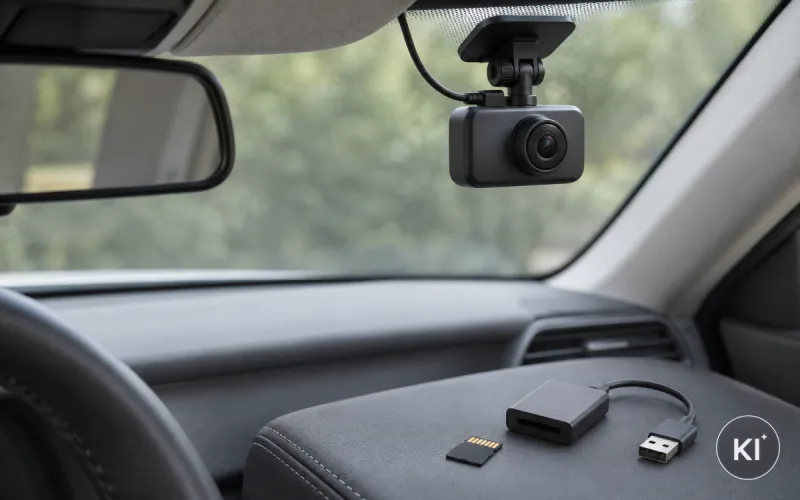
Vor jeder Formatierung prüfen Sie den Inhalt der Karte. Die Kamera kann normale Fahrtsequenzen, geschützte Ereignisse, Fotos und Dateien für Geräteeinstellungen getrennt ablegen. Öffnen Sie die Karte über einen passenden Kartenleser oder den vom Gerät vorgesehenen Übertragungsweg. Kopieren Sie die Dateien, die Sie noch benötigen, auf einen geeigneten Rechner oder einen getrennten Speicherort.
Arbeiten Sie beim Kopieren mit einer nachvollziehbaren Reihenfolge. Notieren Sie Datum, ungefähres Zeitfenster und Speicherort. Das genügt, um Dateien später wiederzufinden. Ein sehr langer Ordnername mit Namen unbeteiligter Personen oder Kennzeichen ist dafür nicht erforderlich. Wenn die Daten aus dem Straßenverkehr stammen, kann eine Aufnahme personenbezogene Daten enthalten. Beschränken Sie die Kopie daher auf den konkreten Anlass.
Prüfen Sie nach dem Kopieren, ob die Dateizahl und die Größen plausibel sind. Öffnen Sie bei Bedarf eine Arbeitskopie zur Wiedergabe. Das Original auf der Karte bleibt bis zum Abschluss dieser Kontrolle erhalten. Erst wenn die benötigten Aufnahmen vollständig vorliegen und erreichbar sind, beginnen Sie mit dem Formatieren.
- Relevanz wählen: Nur die Sequenzen sichern, die Sie für einen konkreten Zweck brauchen.
- Kopieren statt verschieben: Die Ausgangsdateien bleiben bis zur Kontrolle auf der Karte.
- Ablage trennen: Originalkopie, Arbeitskopie und Ausschnitt nicht vermischen.
- Kontrolle abschließen: Erst danach steht die Karte für eine neue Einrichtung bereit.
Eine ausführliche Anleitung zum Kopieren und Prüfen finden Sie unter Dashcam-Aufnahmen auslesen und sichern. Dieser Schritt schützt nicht vor technischen Defekten. Er stellt nur sicher, dass eine geplante Löschung keine noch benötigte Datei trifft.
Nutzen Sie vorzugsweise das Gerätemenü
| Schritt | Handlung im Gerätemenü | Kontrolle danach |
|---|---|---|
| Vorbereitung | Gesicherte Dateien und die richtige Karte prüfen | Keine benötigte Aufnahme liegt nur auf der Karte |
| Auswahl | Eintrag zur Formatierung öffnen | Warntext vollständig lesen |
| Durchführung | Stromversorgung bestehen lassen | Gerät nicht ausschalten oder Karte herausnehmen |
| Test | Kurze neue Aufnahme auslösen | Neue Datei und Speichermeldung kontrollieren |
Lesen Sie Warnungen des Herstellers genau
Warnungen im Gerätemenü und in den Unterlagen beziehen sich auf die konkrete Kamera. Sie können erklären, welche Karten unterstützt werden, wann die Karte formatiert werden darf und welche Zeichen auf einen Wechsel hindeuten. Behandeln Sie diese Angaben als verbindliche Bedienhinweise für dieses Gerät. Allgemeine Aussagen aus Foren oder von anderen Geräten passen nicht zwingend zu Ihrer Kamera.
Eine Warnung über eine langsame Karte kann beispielsweise die Aufnahme betreffen. Prüfen Sie in diesem Fall, ob die verwendete Karte zur geforderten Schreibgeschwindigkeit passt. Eine Warnung über ein unbekanntes Dateisystem kann darauf hindeuten, dass die Karte zuvor in einem anderen Gerät genutzt wurde. Eine Formatierung im Dashcam-Menü kann dann die vorgesehene Struktur herstellen, nachdem Sie die dort vorhandenen Daten gesichert haben.
Nehmen Sie Meldungen ernst, die auf eine fehlerhafte Karte oder auf wiederholte Schreibprobleme hinweisen. Wenn sie nach einer sauberen Einrichtung wieder erscheinen, ersetzen Sie die Karte. Wiederholtes Formatieren kaschiert einen möglichen Defekt nicht dauerhaft. Verwenden Sie kein Speichermedium weiter, das Daten unzuverlässig ablegt oder vom Gerät wiederholt abgewiesen wird.
- Kompatibilität: Angaben zu unterstütztem Formfaktor und Speichertyp vergleichen.
- Speicherwarnung: Nicht nur freien Platz, sondern auch die konkrete Meldung prüfen.
- Schreibwarnung: Karte nicht mit neuen Aufnahmen belasten, bevor die Ursache geklärt ist.
- Bedienhinweis: Den Ablauf aus den Geräteunterlagen dem allgemeinen Ratschlag vorziehen.
Nutzen Sie technische Werte ausschließlich, sofern die Gerätdokumentation sie nennt. Fehlt eine Angabe, raten Sie nicht anhand äußerlich ähnlicher Karten. Die Auswahl erfolgt nach belegten Kompatibilitätsangaben und dem vorgesehenen Einsatzzweck.
Prüfen Sie Kompatibilität vor dem Einsatz
Eine Speicherkarte passt nicht allein deshalb, weil sie in den Kartenschacht passt. Die Kamera kann Vorgaben zu Speicherkapazität, Kartenformat und Geschwindigkeitsklasse enthalten. Lesen Sie diese Vorgaben in den Unterlagen nach und vergleichen Sie sie mit der Kennzeichnung der Karte. Stimmen die Angaben nicht überein, verwenden Sie die Karte nicht als Dauerlösung.
Die Geschwindigkeitsklasse beschreibt eine Einordnung der Schreibfähigkeit. Zusätzlich begegnet Ihnen die UHS-Geschwindigkeitsklasse. Welche Kennzeichnung Ihre Kamera verlangt, ergibt sich aus den Herstellerangaben. Eine höhere Kennzeichnung ersetzt keine Prüfung der Kompatibilität; auch Kapazität und Format müssen passen.
Setzen Sie eine neue Karte zuerst in die ausgeschaltete Kamera ein. Schalten Sie das Gerät ein und sehen Sie nach, ob es die Karte erkennt. Falls die Anleitung eine Formatierung nach dem Einsetzen verlangt, sichern Sie den leeren Zustand nicht künstlich. Führen Sie die Einrichtung im Menü aus und erzeugen Sie anschließend eine Testaufnahme.
- Formfaktor: Karte und Steckplatz müssen zusammenpassen.
- Kapazität: Nur Werte verwenden, die für die Kamera dokumentiert sind.
- Geschwindigkeit: Die geforderte Klasse aus den Unterlagen abgleichen.
- Erkennung: Nach dem Einsetzen Anzeige und Testaufnahme prüfen.
Verwenden Sie dieselbe Karte nicht abwechselnd in vielen Geräten, wenn Sie eine zuverlässige Zuordnung der Dateien brauchen. Andere Geräte können eigene Ordner anlegen oder eine andere Formatierung erwarten. Eine Karte, die fest der Dashcam zugeordnet ist, bleibt übersichtlicher und reduziert Verwechslungen.
Vermeiden Sie Unterbrechungen während der Formatierung
Beim Formatieren schreibt die Kamera Verwaltungsdaten auf die Karte. Unterbrechen Sie diesen Ablauf nicht. Lassen Sie die Spannungsversorgung bestehen, betätigen Sie keine Reset-Taste und ziehen Sie die Karte nicht heraus. Warten Sie, bis das Gerät den Abschluss eindeutig meldet oder wieder zur normalen Anzeige zurückkehrt.
Führen Sie den Vorgang nicht unmittelbar vor einer Fahrt aus, wenn Sie keine Zeit für einen Funktionstest haben. Planen Sie einen ruhigen Zeitpunkt ein. So können Sie nach der Einrichtung eine kurze Aufnahme auslösen, beenden und prüfen. Wenn die Kamera kein neues Video anlegt, bleibt Zeit, die Ursache zu suchen, bevor Sie auf Aufnahmen angewiesen sind.
Auch bei fest verkabelten Geräten gilt: Arbeiten Sie nicht an der Fahrzeugelektrik, um eine Speicherkarte zu formatieren. Das Gerätemenü genügt. Falls die Kamera während der Bedienung wiederholt ausgeht, prüfen Sie die Hinweise zur Stromversorgung und ziehen Sie bei unklaren elektrischen Problemen einen Fachbetrieb hinzu. Die Kartenpflege verlangt keine Eingriffe an Sicherungen oder Kabeln.
- Strom stabil halten: Kamera während des Vorgangs eingeschaltet lassen.
- Karte im Gerät lassen: Erst nach einer eindeutigen Abschlussmeldung entnehmen.
- Zeit einplanen: Formatierung und Test nicht zwischen zwei Terminen beginnen.
- Keine Nebenarbeiten: Einstellungen erst nach Abschluss wieder ändern.
Bei einer Kamera mit Parkmodus achten Sie darauf, dass sie für die Pflege im vorgesehenen Betriebszustand ist. Der Parkmodus erklärt keine Kartenformatierung und ersetzt keine Funktionskontrolle nach dem Vorgang.
Testen Sie die Karte nach dem Formatieren
Eine abgeschlossene Meldung zeigt nur, dass das Gerät den Vorgang beendet hat. Prüfen Sie danach die Aufnahmefunktion. Starten Sie eine kurze Testsequenz, warten Sie einen Moment und beenden Sie sie wie in den Geräteunterlagen beschrieben. Öffnen Sie anschließend die Dateiliste im Gerät oder lesen Sie die Karte über den Kartenleser aus.
Kontrollieren Sie, ob eine neue Datei vorhanden ist und ob sie sich in einer Arbeitskopie wiedergeben lässt. Prüfen Sie auch, ob Datum und Uhrzeit plausibel sind. Eine falsch eingestellte Geräteuhr beeinflusst die Zuordnung von Clips. Stellen Sie die Uhr nur über die vorgesehene Funktion ein und halten Sie eine festgestellte Abweichung kurz fest.
Wenn die Kamera mehrere Ansichten aufzeichnet, testen Sie die zugehörigen Dateien getrennt. Eine Heckkamera kann einen eigenen Speicherpfad oder eigene Dateinamen haben. Eine erfolgreiche Frontaufnahme belegt daher nicht automatisch die Speicherung der zweiten Ansicht. Prüfen Sie nur die technische Ablage und nicht längere Fahrten ohne Anlass.
- Neue Datei: Prüfen, ob die Testaufnahme gespeichert wurde.
- Wiedergabe: Arbeitskopie öffnen, ohne die Ausgangsdatei umzuwandeln.
- Zeit: Datum und Uhrzeit mit dem aktuellen Zeitpunkt abgleichen.
- Mehrere Ansichten: Jede vorhandene Kameraausrichtung separat kontrollieren.
Die Testaufnahme ist kein Anlass, dauerhaft Material zu sammeln. Löschen Sie sie wieder über die vorgesehene Kartenpflege, wenn sie für die Prüfung nicht mehr gebraucht wird. Dadurch bleibt die Karte frei, ohne dass sich unnötige Fahrtdaten ansammeln.
Ordnen Sie Fehlermeldungen vor einer Lösung ein
Eine Fehlermeldung liefert einen Hinweis, aber keine vollständige Diagnose. Schreiben Sie den Wortlaut auf oder fotografieren Sie nur die Geräteanzeige, wenn darauf keine personenbezogenen Daten stehen. Prüfen Sie danach, ob die Karte erkannt wird, ob sie ausreichend frei ist und ob die Kamera mit stabiler Stromversorgung läuft. Diese Reihenfolge grenzt häufige Ursachen ein.
Meldet die Kamera trotz einer formatierten Karte weiter einen Fehler, testen Sie nicht wahllos viele Einstellungen. Vergleichen Sie zuerst Karte und Unterlagen. Stimmt Formfaktor, Kapazität oder geforderte Klasse nicht, kann der Fehler aus der fehlenden Kompatibilität stammen. Bei einer passenden Karte, die wiederholt Probleme zeigt, ist ein Austausch oft nachvollziehbarer als viele neue Formatierungen.
Ein unterbrochener Schreibvorgang kann auch durch die Aufnahmeumgebung entstehen, etwa wenn die Stromzufuhr zum Gerät abreißt. Prüfen Sie die Anzeige der Kamera bei eingeschalteter Zündung und im vorgesehenen Betriebszustand. Arbeiten an Steckern, Sicherungen oder fest verlegten Kabeln gehören in die Hände eines Fachbetriebs, wenn die Ursache nicht aus der Bedienung hervorgeht.
- Wortlaut festhalten: Die konkrete Meldung ist hilfreicher als eine Erinnerung daran.
- Karte prüfen: Sitz, Kennzeichnung und dokumentierte Eignung vergleichen.
- Aufnahme testen: Neue kurze Datei nach dem Menüvorgang kontrollieren.
- Fehler wiederholt sich: Karte ersetzen oder Gerät nach Anleitung prüfen lassen.
Eine Formatierung beseitigt keine Ursache außerhalb der Speicherkarte. Sie ist ein definierter Pflegevorgang, kein Reparaturversprechen.
Beugen Sie Kartenproblemen im Alltag vor
Regelmäßige, bewusst geplante Kartenpflege ist hilfreicher als hektische Eingriffe während einer Fahrt. Prüfen Sie in passenden Abständen, ob die Kamera neue Dateien anlegt und ob sie Warnungen zeigt. Wenn Sie eine relevante Aufnahme benötigen, lesen Sie sie zeitnah aus. Dadurch vermeiden Sie, dass die Loop-Aufnahme ältere Clips überschreibt, bevor Sie sie sichern konnten.
Behandeln Sie die Karte als kleines technisches Bauteil. Lassen Sie sie nicht lose im Fahrzeug liegen und berühren Sie Kontakte nicht unnötig. Setzen Sie sie nicht ein, wenn sie sichtbar verschmutzt oder beschädigt ist. Verwenden Sie eine Ersatzkarte nur, wenn deren Eignung für die Kamera dokumentiert ist und Sie sie vor dem Einsatz im Menü eingerichtet haben.
Halten Sie die Routine kurz. Sie umfasst die Sichtprüfung der Anzeige, das Auslesen bei Anlass und die Formatierung über das Gerät nach gesicherter Kontrolle. Mehr Schritte bringen nicht automatisch mehr Ordnung. Entscheidend ist, dass Sie den Ablauf nachvollziehen können und die Kamera danach eine neue Testdatei anlegt.
- Anzeige beachten: Warnungen nicht übergehen oder nur durch Neustart verdecken.
- Aufnahmen zeitnah sichern: Relevante Dateien vor weiterem Betrieb kopieren.
- Karte schützen: Kontakte, Schacht und Aufbewahrung sauber halten.
- Ersatz vorbereiten: Kompatible Karte im Gerät einrichten und kurz testen.
Die erwartete Aufnahmedauer hängt von den Kameraeinstellungen und der Karte ab. Der Rechner für die Speicher-Aufnahmedauer liefert dazu einen Richtwert. Er ersetzt keine Kompatibilitätsangabe des Herstellers.
Beobachten Sie außerdem, ob die Kamera ihre Aufnahme ohne wiederkehrende Warnung beginnt und beendet. Ein einzelner Blick auf den freien Speicher reicht nicht aus. Entscheidend ist, dass das Gerät eine Datei schreibt und die Karte sie beim nächsten Zugriff noch enthält. Führen Sie diese Prüfung bei geparktem Fahrzeug durch. Damit vermeiden Sie, während der Fahrt Einstellungen zu suchen oder eine Karte einzusetzen, deren Zustand noch unklar ist.
Wenn Sie die Karte aus dem Fahrzeug nehmen, transportieren Sie sie in einer kleinen Hülle. Kontakte bleiben dadurch vor Staub, Feuchtigkeit und losem Zubehör geschützt. Setzen Sie die Karte nach dem Auslesen wieder vollständig ein und prüfen Sie den Sitz. Ein unvollständig eingerastetes Medium kann zu Meldungen führen, die wie ein Kartenfehler wirken, obwohl nur der Kontakt fehlt.
Bewahren Sie auch Ersatzkarten getrennt und eindeutig zugeordnet auf. Ein Aufkleber auf der Hülle mit einer neutralen Kennzeichnung genügt. Schreiben Sie keine Details zu Fahrten oder Personen darauf. Vor dem ersten Einsatz wird jede Ersatzkarte im eigenen Gerät geprüft und bei Bedarf über dessen Menü eingerichtet. So bleibt die Zuordnung klar, ohne unnötige Daten über Fahrten aufzubewahren.
Entscheiden Sie bei wiederholten Fehlern für einen Wechsel
Treten Schreibfehler, Aussetzer oder Erkennungsmeldungen nach einer korrekten Einrichtung wieder auf, betrachten Sie die Karte kritisch. Sichern Sie zunächst noch erreichbare Dateien. Setzen Sie die Karte danach nicht weiter für neue Aufnahmen ein, wenn das Gerät sie wiederholt beanstandet. Jeder neue Schreibvorgang kann die Fehlersuche und die Sicherung vorhandener Dateien erschweren.
Vergleichen Sie bei einer Ersatzkarte die Angaben in den Geräteunterlagen mit Formfaktor, Kapazität und geforderter Geschwindigkeitsklasse. Setzen Sie die neue Karte ein und formatieren Sie sie im Menü, falls die Anleitung das vorsieht. Danach reicht eine kurze technische Prüfung mit einer Testdatei. Die alte Karte bewahren Sie nur so lange auf, wie noch Daten gesichert oder der Fehler nachvollzogen werden muss.
Auch eine neue Karte kann Probleme zeigen, wenn der Kartenschacht verschmutzt ist oder die Stromversorgung der Kamera unterbrochen wird. Wenn verschiedene dokumentiert passende Karten denselben Fehler zeigen, liegt die Ursache möglicherweise nicht am Speichermedium. Folgen Sie dann den Prüfschritten des Herstellers oder lassen Sie das Gerät fachkundig untersuchen.
- Sicherung zuerst: Vor jedem Austausch noch lesbare Dateien kopieren.
- Alte Karte stoppen: Nicht weiter beschreiben, wenn Fehler wiederkehren.
- Neue Karte einrichten: Erst im Gerät erkennen und mit Testdatei prüfen.
- Fehler vergleichen: Gleiche Meldung mit mehreren passenden Karten dokumentieren.
So vermeiden Sie die Annahme, jede Kartenstörung lasse sich durch einen erneuten Löschvorgang beheben. Eine nachvollziehbare Prüfung trennt Kartenpflege, Kompatibilität und mögliche Gerätefehler.
Fazit: Formatieren erst nach Sicherung und Prüfung
Formatieren Sie die Speicherkarte erst, wenn benötigte Aufnahmen vollständig kopiert und geprüft sind. Nutzen Sie dafür vorrangig die vorgesehene Funktion im Gerätemenü. Sie richtet die Karte nach den Anforderungen der Kamera ein und vermeidet Änderungen an der Ordnerstruktur durch andere Geräte.
Lesen Sie Warnungen in den Geräteunterlagen genau. Prüfen Sie Formfaktor, Kapazität und erforderliche Geschwindigkeitsklasse, bevor Sie eine Karte einsetzen. Nach der Formatierung kontrollieren Sie mit einer kurzen Testaufnahme, ob das Gerät eine neue Datei ablegt und wiedergeben kann.
Bei wiederholten Fehlermeldungen formatieren Sie nicht fortlaufend weiter. Sichern Sie erreichbare Dateien, nehmen Sie die Karte außer Betrieb und vergleichen Sie die Kompatibilitätsangaben. Wenn die Ursache nicht aus der Bedienung hervorgeht, folgen Sie den Unterlagen des Geräts oder wenden Sie sich an einen Fachbetrieb.
Die 5 wichtigsten Fragen
Wann ist eine Formatierung der Dashcam-Karte sinnvoll?
Formatieren Sie nach einer geprüften Sicherung, wenn das Gerätemenü die regelmäßige Pflege vorsieht oder eine neue Karte eingerichtet wird. Bei einer wichtigen Aufnahme, einem Kartenfehler oder sichtbaren Schäden sichern Sie zuerst.
Kann ich die Speicherkarte am Computer formatieren?
Nutzen Sie bevorzugt das Gerätemenü, weil die Kamera dort ihre vorgesehene Ordnerstruktur anlegt. Fehlt diese Funktion, folgen Sie den Unterlagen des Geräts. Formatieren Sie nicht auf Verdacht mit fremden Einstellungen.
Löscht eine Formatierung alle gespeicherten Videos?
Eine Formatierung löscht in der Regel die Daten auf der gewählten Karte. Lesen Sie die Warnung im Menü vollständig und prüfen Sie Ihre Sicherung. Starten Sie den Vorgang erst, wenn benötigte Dateien getrennt vorliegen.
Was mache ich bei einer Meldung über eine langsame Karte?
Prüfen Sie die Angaben des Geräteherstellers zu Kartenformat und Geschwindigkeitsklasse. Sichern Sie relevante Aufnahmen. Bleibt die Meldung mit einer dokumentiert passenden Karte bestehen, nehmen Sie die Karte außer Betrieb und prüfen Sie das Gerät.
Muss ich nach dem Formatieren eine Aufnahme testen?
Ja. Starten Sie eine kurze Testaufnahme, beenden Sie sie nach Anleitung und kontrollieren Sie die neue Datei. Prüfen Sie außerdem Datum und Uhrzeit sowie bei mehreren Ansichten jede Kameraausrichtung getrennt.