Dashcam-G-Sensor: Ereignisse erkennen und Dateien schützen
Redaktion Dashcam Ratgeber · Stand
Dieser Artikel entstand mit Unterstützung von KI. Mehr dazu
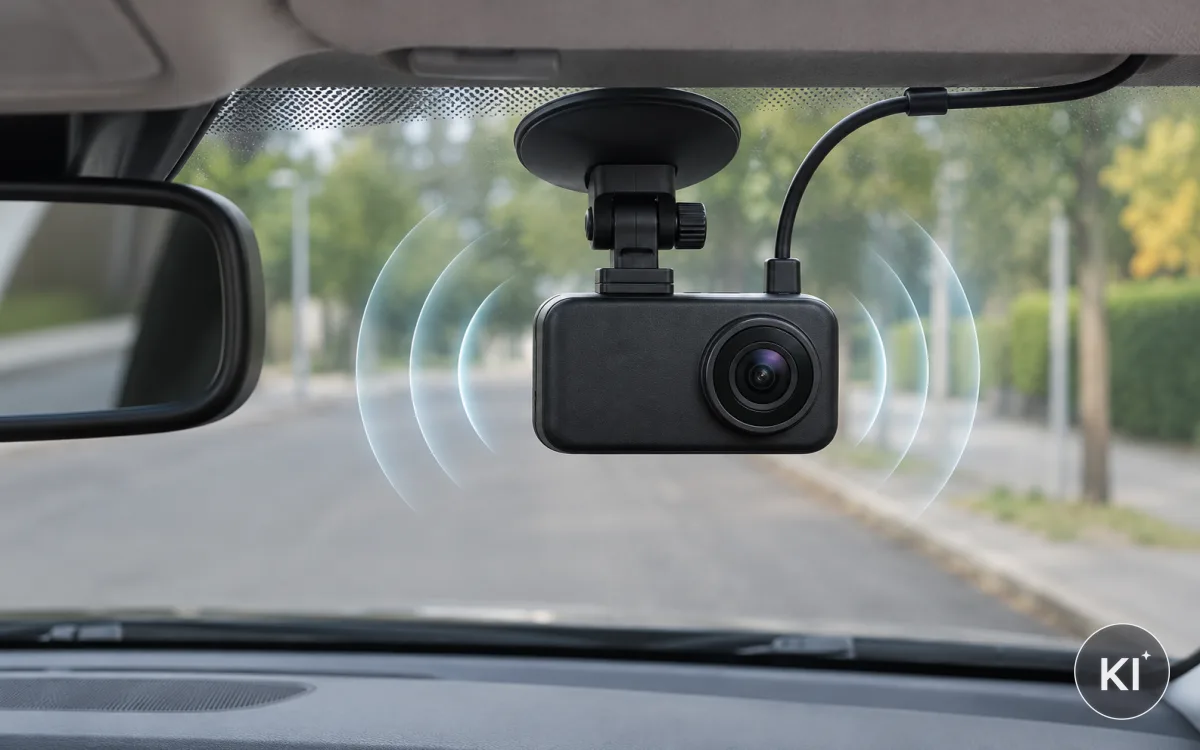
Klären Sie die Aufgabe des G-Sensors
Der G-Sensor einer Dashcam ist ein Beschleunigungssensor. Er misst Veränderungen der Bewegung des Geräts. Dazu zählen etwa ein Stoß, eine starke Verzögerung oder eine abrupte Richtungsänderung. Überschreitet der Messwert eine im Gerät hinterlegte Schwelle, kann die Kamera die gerade entstehende Videodatei als Ereignis markieren. Der G-Sensor sieht dabei nicht, was außerhalb des Fahrzeugs geschieht. Er verarbeitet Messwerte der Bewegung.
Diese Begrenzung ist wichtig. Eine Markierung bedeutet nicht, dass ein bestimmtes Ereignis stattgefunden hat oder dass ein Ablauf feststeht. Ein Schlagloch, eine Bordsteinkante, eine schlecht schließende Tür oder eine starke Bremsung können ebenfalls eine Auslösung hervorrufen. Der Sensor ordnet keine Ursache zu. Er liefert nur einen technischen Anlass, eine Datei anders abzulegen.
Trennen Sie daher drei Ebenen:
- Messung: Der Sensor erfasst eine Veränderung der Beschleunigung.
- Markierung: Die Dashcam behandelt die zugehörige Datei nach ihrer programmierten Regel als Ereignis.
- Prüfung: Sie kontrollieren später, ob der Clip vorhanden, lesbar und für einen konkreten Zweck erforderlich ist.
Die Sensoreinstellung ergänzt die laufende Aufnahme. Sie ersetzt weder die Loop-Aufnahme noch eine manuelle Entscheidung über Dateien. Gerade weil der Sensor automatisch markieren kann, braucht der Schutzordner Aufmerksamkeit. Viele Auslösungen füllen ihn schneller als erwartet.
Testen Sie die Funktion zuerst im Stand oder auf einer zulässigen kurzen Strecke, ohne dabei gefährliche Fahrmanöver auszuführen. Prüfen Sie in den Unterlagen, wo das Gerät Ereignisdateien ablegt und ob es mehrere Empfindlichkeitsstufen gibt. Die Technik ist dann nützlich, wenn Sie ihre Grenzen kennen. Sie ist keine Funktion zur Überwachung anderer Verkehrsteilnehmender und keine Zusage über den Inhalt einer Aufnahme.
Lesen Sie die Sensoranzeige im Zusammenhang mit der Aufnahme
Eine Sensoranzeige auf dem Bildschirm, in einer App oder in einer Dateiübersicht kann unterschiedlich aussehen. Manche Geräte zeigen ein Symbol, andere einen Eintrag im Ereignisordner. Maßgeblich ist die Beschreibung des konkreten Geräts. Ohne diese Zuordnung lässt sich nicht sicher sagen, ob der G-Sensor eine Datei geschützt, nur eine Meldung erzeugt oder gar keine Speicherregel ausgelöst hat.
Nach einem Test kontrollieren Sie nicht nur die Anzeige. Öffnen Sie die Datei auf dem Gerät oder kopieren Sie sie auf ein eigenes Medium. Prüfen Sie, ob Zeitstempel, Blickrichtung und Dateilänge zum Test passen. Bei einem Front- und Hecksystem können mehrere Dateien gleichzeitig entstehen. In diesem Fall genügt es nicht, nur einen Ordner zu prüfen.
Gehen Sie dabei Schritt für Schritt vor:
- Merken Sie sich den Zeitpunkt einer erkennbaren Auslösung.
- Stellen Sie das Fahrzeug ab und öffnen Sie die Dateiansicht erst dann.
- Suchen Sie nach der dokumentierten Ereigniskennzeichnung.
- Prüfen Sie, ob die Datei im Schutzbereich oder im normalen Aufnahmearchiv liegt.
- Löschen Sie die Testdatei wieder, wenn Sie sie nicht mehr benötigen.
Eine Datei mit Sensorkennzeichnung kann kürzer oder länger ausfallen, als Sie erwarten. Das hängt von der Segmentlänge und davon ab, ob das Gerät vor oder nach der Auslösung zusätzliche Sequenzen ablegt. Diese Regeln unterscheiden sich zwischen Geräten. Nehmen Sie keine Funktion an, die die Anleitung nicht nennt.
Die Seite Dashcam vorne und hinten hilft beim Einordnen getrennter Blickrichtungen. Für den Sensor ist entscheidend, dass eine gemeinsame Erschütterung mehrere Kameradateien betreffen kann. Ordnen Sie die Clips deshalb über Zeitpunkt und Dateiname zu. So vermeiden Sie, nur eine Ansicht zu sichern und eine zugehörige Sequenz zu übersehen.
Stellen Sie die Empfindlichkeit schrittweise ein
Die Empfindlichkeit legt fest, wie stark eine Bewegungsänderung ausfallen muss, bevor die Kamera eine Ereignisregel ausführt. Eine hohe Stufe reagiert früher. Eine niedrige Stufe verlangt stärkere Messwerte. Die Bezeichnungen auf dem Gerät sind keine einheitliche Skala. „Hoch“, „mittel“ und „niedrig“ können bei verschiedenen Kameras unterschiedliche Schwellen meinen.
Beginnen Sie mit der Werkseinstellung oder mit der Empfehlung aus den Geräteunterlagen. Verändern Sie nur eine Stufe und beobachten Sie anschließend mehrere normale Fahrten. Notieren Sie, ob Ereignisdateien ohne nachvollziehbaren Anlass entstehen oder ob die Kamera bei deutlichen Erschütterungen keine Markierung anlegt. Diese Beobachtung ist aussagekräftiger als ein einzelner Test.
Bei der Einstellung helfen diese Fragen:
- Straßenprofil: Gibt es häufige Unebenheiten, die den Sensor ansprechen lassen könnten?
- Halterung: Sitzt die Kamera fest, oder überträgt eine lose Halterung zusätzliche Schwingungen?
- Bauart: Befindet sich die Kamera an der Scheibe, am Spiegel oder an einem anderen vom Hersteller vorgesehenen Platz?
- Dateifolge: Wie viele Ereignisclips entstehen auf einer gewöhnlichen Fahrt?
Verändern Sie die Sensoreinstellung nicht während der Fahrt. Halten Sie an und bedienen Sie die Kamera erst im Stand. Prüfen Sie außerdem die Befestigung. Eine Klebehalterung oder eine andere Halterungsart beeinflusst nicht die Messlogik, kann aber die Bewegungen übertragen, die am Sensor ankommen.
Eine empfindlichere Einstellung bewahrt nicht automatisch mehr relevante Dateien. Sie kann vor allem mehr Clips in den geschützten Bereich verschieben. Eine weniger empfindliche Einstellung spart nicht automatisch Speicher, wenn andere Aufnahmearten laufen. Ziel ist eine Einstellung, deren Folgen Sie anhand realer Dateien nachvollziehen können. Wenn die Unterlagen keine Erklärung zu den Stufen geben, bleiben Sie bei der dokumentierten Voreinstellung und kontrollieren Sie die Ereignisablage besonders sorgfältig.
Untersuchen Sie Fehlalarme statt sie zu ignorieren
Ein Fehlalarm liegt aus Ihrer Sicht vor, wenn der Sensor einen Clip markiert, obwohl Sie keinen passenden Anlass erkennen. Technisch hat der Sensor trotzdem auf eine Bewegung reagiert. Diese Unterscheidung hilft bei der Suche nach der Ursache. Die Dashcam kann nicht wissen, ob eine Erschütterung für Sie bedeutsam ist. Sie vergleicht einen Messwert mit ihrer eingestellten Schwelle.
Sichten Sie mehrere solcher Dateien. Achten Sie auf wiederkehrende Situationen: bestimmte Fahrbahnen, Einfahrten, Bahnübergänge oder die Bewegung beim Schließen der Tür. Prüfen Sie auch, ob die Halterung verrutscht, das Gehäuse klappert oder ein Kabel Zug auf die Kamera ausübt. Ändern Sie danach nur einen Faktor. So bleibt erkennbar, welche Maßnahme die Zahl der Markierungen beeinflusst.
Eine geordnete Fehlalarm-Prüfung kann diese Schritte enthalten:
- Zeitpunkt festhalten: Notieren Sie bei mehreren Clips kurz, in welcher Fahrsituation sie entstanden sind.
- Halterung ansehen: Prüfen Sie im Stand, ob die Kamera fest und im vorgesehenen Winkel sitzt.
- Kabelweg prüfen: Lose Kabel dürfen nicht gegen Gehäuse oder Halterung schlagen.
- Stufe anpassen: Senken Sie die Empfindlichkeit nur in einer dokumentierten Stufe.
Ein vorgesehener Kabelweg kann bei einer festeren Verlegung helfen. Arbeiten an Verkleidungen oder Stromanschlüssen gehören in einen Fachbetrieb, sobald Sie den vorgesehenen Weg nicht eindeutig nachvollziehen können. Für die Sensorprüfung reicht es häufig, sichtbaren Zug am Kabel und den festen Sitz der Kamera zu kontrollieren.
Löschen Sie Test- und Fehlalarmdateien nach der Auswertung. Andernfalls wächst der geschützte Bereich aus Clips, die keinen Aufbewahrungsgrund haben. Das ist nicht nur unübersichtlich. Es verringert auch den Raum, den die Kamera für neue Markierungen oder normale Fahrsegmente benötigt. Die Fehlalarmprüfung gehört daher unmittelbar zur Speicherverwaltung.
Halten Sie geschützte Dateien übersichtlich
Viele Dashcams behandeln eine Sensor-Auslösung als Grund, die aktuelle Datei gegen automatisches Überschreiben zu sperren. Dieser Ereignisschutz ist eine technische Speicherregel. Er sichert weder die Vollständigkeit des Clips noch seine Bedeutung. Eine Datei kann beispielsweise erst an der Segmentgrenze beginnen oder ein Ereignis in mehreren aufeinanderfolgenden Dateien verteilen.
Prüfen Sie nach einer Markierung, ob Sie die Sequenz wirklich behalten müssen. Besteht ein konkreter Anlass, sichern Sie die benötigten Dateien auf einem eigenen Medium und kontrollieren Sie die Kopie. Bewahren Sie dabei nicht mehr Material auf, als der Zweck erfordert. Straßenaufnahmen können andere Personen, Fahrzeuge und Orte zeigen. Ein zurückhaltender Umgang begrenzt unnötige Datenbestände.
Für die Ablage eignet sich eine klare Trennung:
| Dateityp | Zweck | Umgang nach der Prüfung |
|---|---|---|
| Normales Fahrsegment | Kurzfristige laufende Aufnahme | Die Dateischleife verwaltet den verfügbaren Bereich. |
| Sensor-markierter Clip | Technisch geschützter Abschnitt | Anlass und Vollständigkeit prüfen, dann gezielt sichern oder löschen. |
| Testaufnahme | Kontrolle einer Einstellung | Nach der Prüfung entfernen. |
Der Schutzordner ist kein Dauerarchiv. Kontrollieren Sie ihn nach einer auffälligen Fahrt, nach einer geänderten Einstellung und wenn die Kamera wenig Speicher meldet. Öffnen Sie nicht nur die erste Datei in der Liste. Bei einer Auslösung nahe dem Übergang können benachbarte Segmente dazugehören. Die Dateischleife erklärt, weshalb Videodateien in zeitliche Abschnitte geteilt werden.
Benennen Sie Kopien sachlich nach Datum, Uhrzeit und Blickrichtung. Vermeiden Sie wertende Titel, die einen Hergang vorwegnehmen. Wenn ein Clip keinen Aufbewahrungszweck mehr hat, löschen Sie die Kopie und entfernen Sie gegebenenfalls auch die Markierung auf der Karte. Damit bleibt die automatische Verwaltung für nachfolgende Fahrten funktionsfähig.
Vergleichen Sie Sensorereignis und manuelle Sperre
Viele Geräte bieten neben dem G-Sensor eine manuelle Taste oder eine Funktion in der App, mit der Sie die aktuelle Datei schützen können. Beide Wege führen möglicherweise in denselben Ordner, haben aber unterschiedliche Auslöser. Der Sensor reagiert auf einen Messwert. Die manuelle Sperre folgt Ihrer bewussten Auswahl. Welche Datei dabei geschützt wird, muss in der Anleitung stehen.
Eine manuelle Sperre kann sinnvoll sein, wenn ein konkreter Anlass besteht und Sie das Fahrzeug sicher angehalten haben. Bedienen Sie die Dashcam nicht während der Fahrt. Prüfen Sie später, ob die gewünschte Sequenz tatsächlich markiert wurde. Bei einigen Geräten schützt die Funktion nur das aktuelle Segment; andere legen weitere Dateien ab. Ohne Geräteangabe bleibt das offen.
Stellen Sie diese Fragen gegenüber:
- Auslöser: Kam die Kennzeichnung durch den Sensor oder durch Ihre manuelle Eingabe zustande?
- Zeitpunkt: Liegt die markierte Datei vor, während oder nach dem relevanten Moment?
- Umfang: Gehören benachbarte Front- oder Heckdateien zeitlich dazu?
- Speicherort: Befindet sich der Clip im erwarteten Schutzordner?
Der Sensor ist kein Ersatz für eine manuelle Prüfung. Umgekehrt kann eine manuelle Sperre keine fehlende Aufnahme nachträglich erzeugen. Beide Funktionen setzen voraus, dass die Dashcam eingeschaltet war, eine Karte erkannt hat und gerade schreiben konnte. Kontrollieren Sie deshalb gelegentlich, ob neue Dateien entstehen. Der Beitrag Dashcam-App verbinden und Aufnahmen übertragen zeigt, worauf Sie beim Zugriff über eine App achten können.
Bei einer App-Verbindung gilt ebenfalls Datenminimierung. Übertragen Sie nicht routinemäßig komplette Fahrtage auf das Smartphone. Wählen Sie nur die Dateien aus, die Sie für einen konkreten Zweck prüfen oder sichern möchten. Die Sensorfunktion verändert nicht, welche Verantwortung Sie beim Umgang mit den Aufnahmen tragen.
Prüfen Sie die Aufnahme rund um den Auslösezeitpunkt
Ein Sensorclip kann nicht den gesamten Vorgang abdecken. Die Länge hängt von Segmentlänge, Speicherregel und der Aufnahmeart ab. Manche Kameras markieren das gerade laufende Segment. Andere sichern zusätzlich vorherige oder nachfolgende Dateien, wenn ihre Anleitung diese Funktion beschreibt. Verlassen Sie sich nur auf den dokumentierten Umfang.
Beginnen Sie die Prüfung mit dem Zeitstempel. Öffnen Sie die markierte Datei und bei Bedarf die zeitlich direkt davor und danach liegenden Segmente. Bei mehreren Kameras ordnen Sie die Ansichten über Zeitpunkt und Blickrichtung zusammen. Achten Sie darauf, dass eine Datei nicht nur wegen ähnlicher Uhrzeit zu demselben Vorgang gehört.
Diese Kontrolle beantwortet praktische Fragen:
- Beginn: Ist der relevante Moment in der markierten Datei enthalten?
- Ende: Liegt das Ende vielleicht in der folgenden Sequenz?
- Ansicht: Gibt es zu diesem Zeitpunkt eine zweite Kameraaufnahme?
- Lesbarkeit: Lässt sich die gesicherte Kopie vollständig abspielen?
Die Aufnahmedauer einer Karte und die Dauer eines einzelnen Segments sind unterschiedliche Dinge. Eine große Karte verlängert den Puffer der Loop-Aufnahme. Sie sagt nicht, wie lang ein einzelner Sensorclip ist. Die Dateigröße kann ebenfalls variieren, wenn sich Aufnahmeauflösung oder Datenrate ändern.
Wenn eine notwendige Sequenz nicht auffindbar ist, überschreiben Sie die Karte nicht vorschnell. Prüfen Sie zunächst Ordner, Zeitstempel und die Geräteanzeige. Sichern Sie lesbare, passende Dateien auf ein eigenes Medium. Falls die Speicherstruktur unklar bleibt, folgen Sie der Fehlerbeschreibung des Herstellers. Wiederholte Tests durch abruptes Fahren oder Bremsen sind kein geeigneter Weg, den Sensor zu prüfen.
Verwalten Sie den Speicher nach Sensorereignissen
Ein G-Sensor kann die Speicherverwaltung spürbar verändern, weil er Dateien gegen das automatische Ersetzen schützt. Je mehr Markierungen entstehen, desto kleiner wird der Bereich für normale Laufaufnahmen. Deshalb gehört die Kontrolle geschützter Dateien zur Einrichtung des Sensors. Wer nur auf die Empfindlichkeit schaut, übersieht häufig den eigentlichen Grund für eine volle Karte.
Prüfen Sie nach einer Woche normaler Nutzung, wie viele Dateien die Kamera markiert hat. Sehen Sie sich nicht jede Routineaufnahme vollständig an. Kontrollieren Sie stattdessen Zahl, Zeitstempel und Speicherort der Ereignisclips. Wenn eine Häufung ohne konkreten Anlass auffällt, prüfen Sie zunächst Halterung und Einstellung. Löschen Sie anschließend die nicht benötigten Test- oder Fehlalarmdateien.
Beachten Sie diese Reihenfolge:
- Benötigte Datei sichern und die Kopie prüfen.
- Zugehörige Dateien aus weiteren Kameras zeitlich zuordnen.
- Nicht benötigte Schutzdateien löschen.
- Freien Speicher und neue normale Aufnahme kontrollieren.
- Erst dann eine Einstellung ändern, wenn die Ursache nachvollziehbar ist.
Die Speicherkapazität gibt nur den maximalen Platz an. Wie lange sie reicht, hängt von Bildrate, Auflösung, Kameraanzahl und geschützten Dateien ab. Nutzen Sie den Rechner für die Speicher-Aufnahmedauer für einen rechnerischen Richtwert. Prüfen Sie die tatsächliche Auslastung anschließend an der Kamera, weil Einstellungen und Dateiablage den Bedarf verändern können.
Eine Karte, die dauerhaft viele geschützte Clips enthält, ist nicht besser vorbereitet. Sie verliert den Vorteil der automatischen Schleife. Halten Sie daher nur fest, was Sie begründet benötigen. Diese Arbeitsweise ist übersichtlich und vermeidet, dass eine technische Markierung unbeachtet zu einem umfangreichen Datenbestand wird.
Achten Sie auf Halterung, Ausrichtung und Kabel
Der G-Sensor misst Bewegungen des Kameragehäuses. Daher kann die Montage die Zahl der Markierungen beeinflussen. Eine lose Halterung, ein nicht vollständig eingerasteter Adapter oder ein Kabel mit Zug auf dem Gehäuse kann Schwingungen übertragen. Prüfen Sie solche sichtbaren Punkte im Stand, bevor Sie die Sensorstufe mehrfach verändern.
Die Kameraausrichtung betrifft in erster Linie den Bildausschnitt. Für den Sensor ist jedoch wichtig, dass das Gehäuse stabil in der vorgesehenen Position sitzt. Richten Sie die Kamera nach der Geräteanleitung aus und kontrollieren Sie, ob die Halterung fest verbunden ist. Versetzen Sie die Befestigung nicht an eine Stelle, die das Sichtfeld beeinträchtigt oder die Unterlagen ausschließen.
Bei der Sichtprüfung helfen diese Punkte:
- Halterung: Sitzt die Verbindung zwischen Kamera und Halterung ohne Spiel?
- Kabel: Führt das Kabel ohne Zug und ohne Kontakt zu beweglichen Teilen?
- Anschluss: Steckt der Stromanschluss vollständig und ohne Wackeln?
- Gehäuse: Ist die Kamera frei von Gegenständen, die daran anstoßen können?
Stromversorgung und Signalwege behandeln unterschiedliche Aufgaben. Eine schwankende Versorgung kann sich als Neustart oder Aufnahmeunterbrechung zeigen, nicht zwingend als Sensorereignis. Trennen Sie diese Beobachtungen bei der Fehlersuche. Die Anleitung Dashcam richtig montieren ergänzt die Grundregeln für Position und Kabelführung.
Bei Arbeiten an der Fahrzeugelektrik gelten die Fahrzeugunterlagen und die Angaben des Zubehörs. Wenn der Anschlussweg oder eine Verkleidung unklar ist, beauftragen Sie einen Fachbetrieb. Für eine Sensoranpassung genügt es nicht, Kabel oder Sicherungen ohne eindeutige Vorgabe zu verändern. Prüfen Sie zuerst die Einstellung, die Dateiablage und die sichtbare Befestigung.
Testen Sie Änderungen mit nachvollziehbaren Fahrten
Eine Sensoreinstellung lässt sich nicht allein im Menü bewerten. Erst die späteren Dateien zeigen, ob die Kamera markiert und wie viele Clips dadurch geschützt werden. Führen Sie Änderungen deshalb einzeln aus. Notieren Sie Datum, gewählte Stufe und Auffälligkeiten der folgenden normalen Fahrten. Nutzen Sie keine absichtlich herbeigeführten starken Bremsungen oder Stöße als Test.
Nach einer Änderung prüfen Sie im Stand, ob die Kamera aufzeichnet und die Karte erkannt wird. Fahren Sie dann wie üblich. Kontrollieren Sie später, ob unerwartete Ereignisdateien entstanden sind und ob die normalen Segmente fortlaufende Zeitstempel tragen. Wiederholen Sie die Sichtung nach mehreren Fahrten. Erst dann lässt sich eine Tendenz erkennen.
Ein Testprotokoll kann knapp bleiben:
- Einstellung: Welche dokumentierte Sensorstufe ist aktiv?
- Fahrten: Gab es gewöhnliche Strecken oder auffällig unebene Abschnitte?
- Ergebnis: Wie viele Sensorclips sind entstanden?
- Speicher: Hat sich der Anteil geschützter Dateien sichtbar verändert?
Ergibt die Prüfung weiterhin viele Fehlalarme, kontrollieren Sie erneut die Montage und senken Sie die Empfindlichkeit nur, wenn die Geräteunterlagen diese Wahl vorsehen. Entstehen gar keine markierten Dateien, erhöhen Sie die Stufe nicht ohne Anlass. Prüfen Sie erst, ob die Funktion aktiviert ist, die Kamera korrekt schreibt und die Ereignisablage bekannt ist.
Die Funktion des Sensors bleibt begrenzt. Sie kann eine technische Markierung auslösen, aber keine Situation bewerten. Behandeln Sie die Tests daher als Kontrolle der Speicherlogik. Löschen Sie danach nicht benötigte Testclips. So erhalten Sie einen nachvollziehbaren Schutzordner und vermeiden, dass die Karte wegen versuchsweise erzeugter Dateien voll wird.
Behandeln Sie Sensorclips datensparsam
Sensorclips entstehen automatisch, können aber Aufnahmen aus dem Straßenverkehr enthalten. Darauf können Personen, Fahrzeuge, Kennzeichen oder Orte erkennbar sein. Die Kennzeichnung durch den G-Sensor ändert daran nichts. Sie ist keine Aufforderung, Clips routinemäßig zu sammeln oder dauerhaft weiterzugeben.
Prüfen Sie nach einer Markierung zunächst, ob überhaupt ein konkreter Aufbewahrungsgrund besteht. Wenn nicht, löschen Sie die Datei im Rahmen Ihrer normalen Kartenpflege. Wenn Sie eine Sequenz benötigen, sichern Sie nur den passenden zeitlichen Abschnitt und beschränken Sie den Zugriff auf die Kopie. Das Glossar zu Datenminimierung beschreibt den Grundsatz, nur erforderliche Daten zu verarbeiten.
Vermeiden Sie diese Gewohnheiten:
- Dauerarchiv: Legen Sie nicht jeden Sensorclip als dauerhafte Sammlung ab.
- Massenübertragung: Kopieren Sie nicht ohne Anlass alle Fahrtdateien auf weitere Geräte.
- Unnötige Freigabe: Senden Sie Clips nicht an Personen, die sie nicht benötigen.
- Unklare Benennung: Verwenden Sie keine Titel, die Tatsachen behaupten, welche das Video nicht belegt.
Die Kamera bietet eine technische Speicherfunktion. Ob Sie einen Clip aufbewahren oder weitergeben dürfen, hängt vom konkreten Zweck und Umständen ab. Bei rechtlichen Fragen wenden Sie sich an eine zuständige Stelle. Dieser Ratgeber gibt keine Rechtsberatung. Die Seite Dashcam-Parkmodus: Funktionsweise und Grenzen behandelt ergänzend, weshalb eine automatisierte Aufnahme nicht mit dauerhafter Beobachtung gleichzusetzen ist.
Datensparsamkeit und Speicherpflege greifen ineinander. Wenn nicht benötigte Fehlalarme entfernt werden, bleibt Raum für aktuelle Dateien. Gleichzeitig verringert sich die Menge an Bilddaten, die ohne Anlass vorliegt. Das ist eine sachliche Folge der regelmäßigen Kontrolle, keine Garantie für eine bestimmte rechtliche Bewertung.
Fazit: Der G-Sensor braucht Kontrolle und klare Grenzen
Der G-Sensor misst Beschleunigungsänderungen und kann daraufhin Videodateien markieren. Er erkennt keinen Hergang und bewertet keinen Vorfall. Seine praktische Aufgabe liegt in der technischen Auswahl von Clips, die Sie anschließend prüfen. Deshalb gehört die Sensorfunktion immer mit dem Schutzordner und dem freien Speicher zusammen gedacht.
Beginnen Sie mit der dokumentierten Einstellung, ändern Sie Empfindlichkeit nur schrittweise und untersuchen Sie Fehlalarme anhand mehrerer normaler Fahrten. Prüfen Sie Halterung, Kabel und Dateiablage, bevor Sie aus einzelnen Markierungen Schlüsse ziehen. Führen Sie jede Einstellungskontrolle im Stand durch und löschen Sie Testmaterial danach wieder.
Geschützte Dateien benötigen einen konkreten Grund. Sichern Sie nur passende Sequenzen, kontrollieren Sie deren Lesbarkeit und halten Sie den Zugriff begrenzt. Wenn der Schutzordner übersichtlich bleibt, kann die Loop-Aufnahme normale Fahrdateien weiter verwalten. Der Sensor bleibt dann ein Werkzeug für eine bewusste Dateiauswahl, nicht für ein wachsendes Archiv.
Die 5 wichtigsten Fragen
Was misst der G-Sensor in einer Dashcam?
Der G-Sensor misst Bewegungsänderungen des Kameragehäuses, etwa Erschütterungen oder starke Verzögerungen. Überschreitet ein Messwert die eingestellte Schwelle, kann die Kamera die aktuelle Datei als Ereignis markieren.
Warum markiert der G-Sensor so viele Dateien?
Häufig reagiert die Empfindlichkeit auf Unebenheiten, Türbewegungen oder Schwingungen einer lockeren Halterung. Prüfen Sie mehrere Clips, die Montage und den Kabelzug, bevor Sie die Stufe einzeln anpassen.
Sind G-Sensor-Dateien vor dem Überschreiben geschützt?
Viele Geräte legen markierte Clips in einem Schutzbereich ab. Die genaue Regel steht in der Anleitung. Prüfen Sie den Ordner regelmäßig, weil viele Fehlalarme den verfügbaren Speicher verringern können.
Kann der G-Sensor einen Unfall zuverlässig erkennen?
Nein. Er verarbeitet nur Beschleunigungswerte und kann keine Ursache oder Verantwortung feststellen. Eine Markierung ist eine technische Speicheraktion und keine Beurteilung eines Geschehens oder seiner Folgen.
Was mache ich mit einer versehentlich geschützten Datei?
Prüfen Sie zuerst, ob ein Aufbewahrungsgrund besteht. Wenn nicht, löschen Sie die Datei bei der nächsten Kartenpflege. Bewahren Sie keine Fehlalarmclips als Routinearchiv auf, damit der Schutzordner übersichtlich bleibt.