Dashcam nimmt nicht auf: Speicher und Einstellungen prüfen
Redaktion Dashcam Ratgeber · Stand
Dieser Artikel entstand mit Unterstützung von KI. Mehr dazu
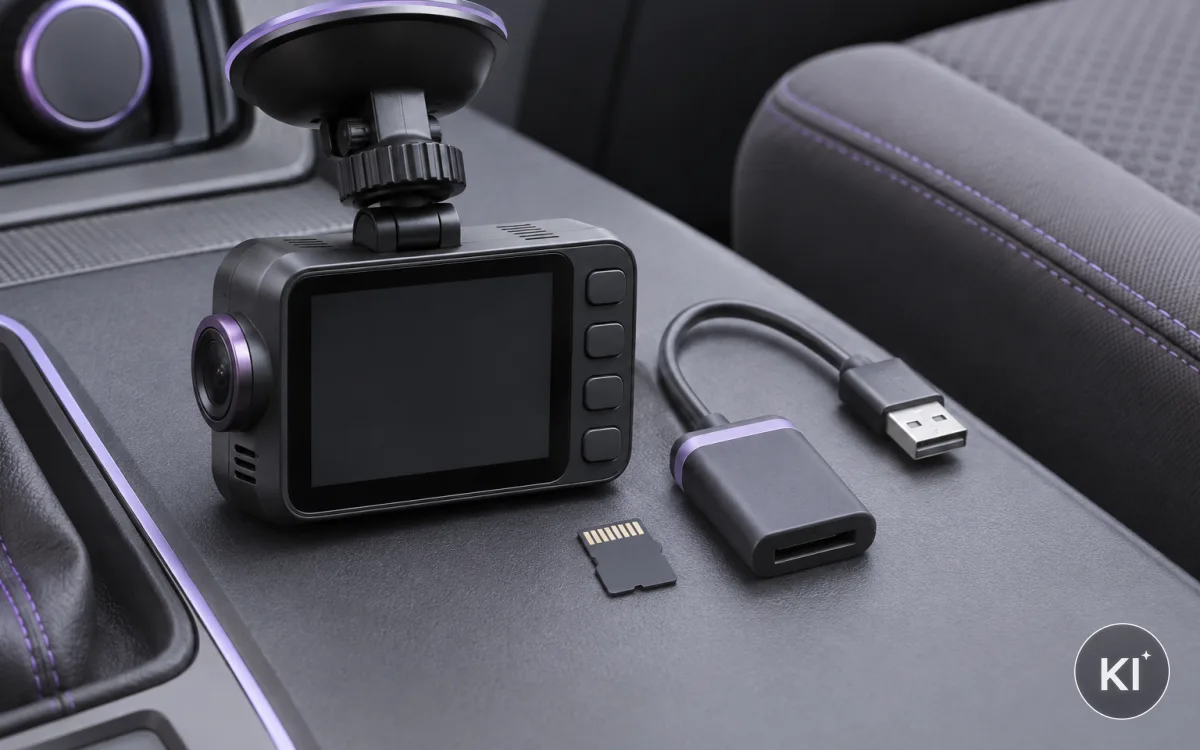
Prüfen Sie zuerst, was die Kamera tatsächlich anzeigt
Eine eingeschaltete Dashcam nimmt nicht automatisch in jeder Situation auf. Manche Geräte zeigen einen Aufnahmezustand mit Symbol, Leuchte oder Zeitangabe an. Andere warten auf eine Bestätigung oder schalten nach einem Ereignis in einen anderen Zustand. Beobachten Sie deshalb zunächst das Display oder die Statusanzeige, ohne während der Fahrt Menüs zu bedienen. Die Prüfung gehört in ein stehendes Fahrzeug.
Unterscheiden Sie drei Fälle. Im ersten Fall fehlt jede Anzeige für eine laufende Aufnahme. Im zweiten Fall zeigt die Kamera eine Aufnahme an, auf der Karte entsteht aber keine neue Datei. Im dritten Fall endet die Aufnahme nach kurzer Zeit. Jeder Fall führt zu einer anderen Prüfung. Eine volle Karte erklärt etwa eher fehlende neue Dateien als eine Anzeige, die sich nie aktiviert.
Schauen Sie vor dem nächsten Schritt auf diese Angaben:
- Aufnahmesymbol: Ist es nach dem Einschalten sichtbar und bleibt es sichtbar?
- Hinweistext: Meldet das Gerät Karte, Speicher, Formatierung oder einen anderen Fehler?
- Dateizeit: Entsteht nach einem kurzen Test eine neue Datei mit aktuellem Zeitpunkt?
- Betriebsart: Ist eine besondere Aufnahmeart oder nur die normale Fahrtaufnahme gewählt?
Nehmen Sie keine Dateien während einer Fahrt in Augenschein. Parken Sie das Fahrzeug, beenden Sie die Aufnahme nach Anleitung und entnehmen Sie die Karte erst danach. Der Ratgeber Dashcam-Loop-Aufnahme erklärt das automatische Überschreiben. Er hilft, eine erwartete Löschung von einem tatsächlichen Aufnahmeproblem zu unterscheiden.
Prüfen Sie auch, ob der Speicherstatus der Kamera aktuell ist. Manche Anzeigen beziehen sich auf den letzten Einschaltvorgang. Schalten Sie das Gerät über die vorgesehene Bedienung aus und wieder ein. Wenn nach diesem Neustart ein klarer Fehlerhinweis erscheint, notieren Sie seinen Wortlaut. Eine genaue Meldung ist für die folgenden Schritte hilfreicher als eine allgemeine Annahme über die Speicherkarte.
Kontrollieren Sie die Speicherkarte als erstes Bauteil
Die Speicherkarte schreibt die Videodateien fortlaufend. Sie braucht deshalb nicht nur genügend Platz, sondern auch Eigenschaften, die zur Kamera passen. Maßgeblich sind die Angaben in deren Anleitung. Dort steht meist, welcher Formfaktor, welche Kapazität und welche Geschwindigkeitsklasse vorgesehen sind. Verwenden Sie keine Karte allein deshalb weiter, weil sie mechanisch passt.
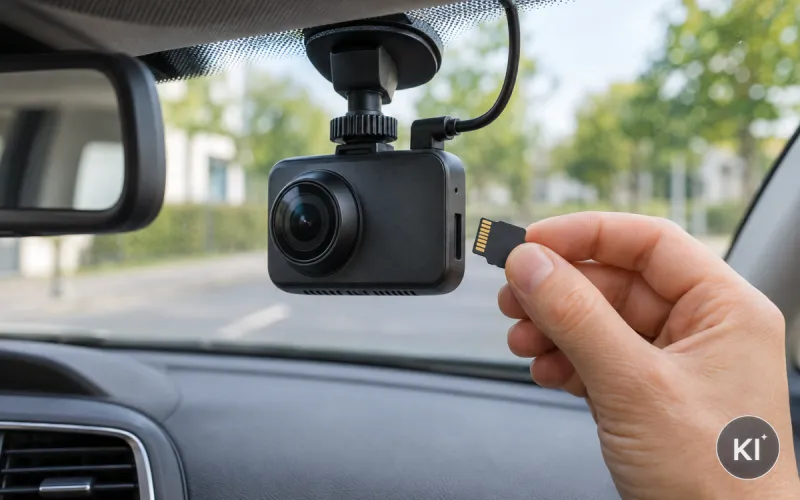
Schalten Sie die Kamera vollständig aus, bevor Sie die Karte kontrollieren. Entnehmen Sie sie gerade und prüfen Sie die Kontaktfläche sowie das Kartenfach auf Staub oder Beschädigungen. Berühren Sie die Kontakte möglichst nicht. Setzen Sie die Karte anschließend vollständig ein. Ein Kartenfehler kann auch entstehen, wenn sie nur teilweise im Fach sitzt.
Für die Einordnung sind diese Fragen wichtig:
- Passung: Entspricht die Karte den Anforderungen aus der Geräteanleitung?
- Zustand: Gibt es Risse, verbogene Kanten oder auffällige Verschmutzung?
- Verhalten: Meldet die Kamera nach erneutem Einsetzen einen anderen Zustand?
- Vergleich: Tritt das Problem mit einer freigegebenen Vergleichskarte ebenfalls auf?
Die Geschwindigkeitsklasse und die Schreibgeschwindigkeit beschreiben unterschiedliche Angaben. Eine pauschale Zahl ohne Bezug zur Kamera führt nicht weiter. Besonders bei mehreren Kamerakanälen oder hoher Datenmenge ist die konkrete Freigabe entscheidend. Prüfen Sie die Angaben des Kartenherstellers und der Kamera nur im Zusammenhang miteinander.
Wenn eine Karte wichtige Aufnahmen enthält, formatieren Sie sie nicht sofort. Sichern Sie die vorhandenen Dateien zunächst, sofern sie lesbar sind. Geben Sie solche Aufnahmen nur weiter, wenn dafür ein konkreter Anlass besteht. Für die technische Fehlerprüfung reichen neue kurze Testdateien aus. Damit bleiben personenbezogene Daten aus dem Straßenverkehr außerhalb der Fehlersuche.
Prüfen Sie freien Speicher und geschützte Dateien
Eine Karte kann voll wirken, obwohl die Loop-Aufnahme eingerichtet ist. Dann sind häufig geschützte Dateien, Ereignisordner oder eine ungewöhnliche Ordnerstruktur beteiligt. Öffnen Sie die Karte nur auf einem geeigneten Lesegerät und bei geparktem Fahrzeug. Notieren Sie, wie viel Speicher frei ist und welche Ordner viel Platz belegen. Löschen Sie nicht wahllos einzelne Dateien, bevor Sie die Funktion verstanden haben.
Die Speicherkapazität allein sagt nichts darüber aus, wie lange neue Dateien erhalten bleiben. Das hängt von Auflösung, Bildrate, Datenrate und der gewählten Aufnahmedauer ab. Die Seite Speicher-Aufnahmedauer für Dashcams berechnen liefert hierfür einen Richtwert. Sie ersetzt keine Kontrolle des tatsächlichen Karteninhalts.
Ein Ereignisschutz kann Dateien gegen Überschreiben sperren. Das ist sinnvoll, wenn ein konkreter Vorfall gesichert werden soll. Häufen sich solche Dateien, fehlt später Platz für reguläre Aufnahmen. Prüfen Sie daher, ob die Kamera ein Ereignis zu empfindlich erkennt oder ob Sie selbst Dateien geschützt haben. Der Begriff Ereignisschutz beschreibt genau diese Trennung.
Gehen Sie strukturiert vor:
- Sichern Sie wichtige Dateien nur bei einem konkreten Bedarf.
- Prüfen Sie den freien Platz und die Zahl geschützter Dateien.
- Lesen Sie in der Anleitung, welche Ordner die Kamera anlegt.
- Löschen Sie nur Dateien, deren Zweck Sie nachvollziehen können.
- Führen Sie danach einen kurzen Test mit neuer Aufnahme durch.
Wenn die Karte nach der Bereinigung erneut sofort voll erscheint, kontrollieren Sie die Einstellungen für Ereignisschutz und Loop-Aufnahme. Bleibt der Speicherstand unplausibel, ist eine Formatierung in der Kamera der nächste mögliche Schritt. Vorher müssen Daten gesichert sein, die Sie behalten dürfen und müssen. Eine Formatierung ist keine Methode, um Aufnahmen ohne Anlass dauerhaft zu verwalten.
Formatieren Sie die Karte nur nach gesicherter Prüfung
Die Formatierung richtet die Speicherkarte für die Kamera neu ein. Dabei werden vorhandene Dateien entfernt. Sichern Sie deshalb zuerst Aufnahmen, für die es einen nachvollziehbaren Zweck gibt. Prüfen Sie vor dem Sichern, ob sie personenbezogene Daten enthalten. Übertragen und speichern Sie nur das, was für den konkreten Anlass erforderlich ist.
Wenn die Anleitung eine Formatierung im Kameramenü vorsieht, nutzen Sie diesen Weg. Die Kamera kann damit ein Dateisystem anlegen, das zu ihrer Aufnahmefunktion passt. Eine Formatierung am Computer kann davon abweichen. Falls die Anleitung beide Wege zulässt, folgen Sie der dort genannten Reihenfolge und den Angaben zum sicheren Entfernen der Karte.
Vor dem Ausführen hilft diese Checkliste:
- Daten gesichtet: Relevante Dateien sind bei Bedarf gesichert.
- Kamera bereit: Stromversorgung ist stabil, die Karte steckt vollständig.
- Menüweg bekannt: Der Punkt in der Anleitung ist eindeutig beschrieben.
- Test geplant: Danach folgt eine kurze neue Aufnahme im stehenden Fahrzeug.
Brechen Sie eine laufende Formatierung nicht durch Herausziehen der Karte ab. Warten Sie, bis das Gerät den Vorgang beendet meldet. Danach schalten Sie die Kamera aus, starten sie neu und prüfen Sie die Anzeige. Erstellen Sie eine kurze Testaufnahme und sehen Sie nach, ob eine Datei mit aktuellem Zeitpunkt auf der Karte liegt.
Schlägt die Formatierung fehl, notieren Sie die Meldung und ändern Sie nicht mehrere Einstellungen zugleich. Eine fehlerhafte Karte, ein Kontaktproblem oder eine nicht passende Karte bleiben möglich. Der Ratgeber Speicherkarte für die Dashcam auswählen hilft bei der Frage, welche Anforderungen vor einem Vergleichstest zu prüfen sind. Eine vom Gerät nicht unterstützte Karte wird durch wiederholte Formatierung nicht passend.
Stellen Sie die Loop-Aufnahme bewusst ein
Die Loop-Aufnahme teilt die Fahrt in kurze Dateien und überschreibt ältere, nicht geschützte Dateien, wenn der Speicher knapp wird. Sie verhindert nicht jede volle Karte. Geschützte Dateien, manuelle Sperren oder eine deaktivierte Funktion können das Überschreiben blockieren. Prüfen Sie deshalb im Menü, ob die Loop-Aufnahme aktiv ist und welche Dateilänge eingestellt wurde.
Eine längere Datei ist nicht automatisch besser. Sie kann die Suche nach einem bestimmten Zeitpunkt erschweren. Sehr kurze Abschnitte erzeugen dagegen viele Dateien. Welche Länge passt, hängt von der Bedienung und den Angaben der Kamera ab. Testen Sie die Einstellung mit einer kurzen Fahrt oder im stehenden Fahrzeug, wenn die Anleitung eine solche Aufnahme erlaubt.
Achten Sie auf folgende Zusammenhänge:
- Dateischleife: Neue Abschnitte ersetzen nur Dateien ohne Schutzstatus.
- Ereignisse: Eine hohe Empfindlichkeit kann viele Dateien sperren.
- Freier Speicher: Ein Reservebereich erleichtert neue Schreibvorgänge.
- Abschalten: Die Kamera muss die Datei beim Ausschalten korrekt schließen können.
Die Dateischleife ist keine dauerhafte Archivierung. Prüfen Sie Aufnahmen nur bei einem konkreten Anlass und löschen oder überschreiben Sie nicht benötigte Daten im Rahmen der Geräteeinstellungen. Damit bleibt die Nutzung auf ihren Zweck begrenzt. Eine Dashcam ist kein Werkzeug zur fortlaufenden Beobachtung anderer Verkehrsteilnehmender.
Wenn die Kamera eine Aufnahme anzeigt, aber der Speicher nach kurzer Zeit voll bleibt, prüfen Sie zuerst die Zahl geschützter Dateien. Ändern Sie dann eine Einstellung und testen Sie erneut. Mehrere Änderungen auf einmal lassen nicht erkennen, ob die Loop-Aufnahme, der Schutzstatus oder die Karte den Unterschied gemacht hat. Dokumentieren Sie auch den Zeitpunkt des Tests, damit Sie die neue Datei sicher finden.
Prüfen Sie Aufnahmeoptionen und Ereignisfunktionen getrennt
Neben der normalen Fahrtaufnahme können Dashcams Zeitraffer, Parkmodus, Ereignisaufnahme oder einen manuellen Schutz anbieten. Diese Funktionen verfolgen unterschiedliche Zwecke. Eine gewählte Sonderfunktion kann dazu führen, dass die Kamera anders speichert als erwartet. Prüfen Sie deshalb im Menü, ob die normale Aufnahme aktiv ist, bevor Sie einen Speicherfehler vermuten.
Beim Parkmodus hängt die Aufnahme von der gewählten Versorgung, der Konfiguration und der konkret belegten Funktion ab. Er ist kein Ersatz für die normale Fahrtaufnahme. Wenn die Kamera im abgestellten Fahrzeug nichts speichert, vergleichen Sie zunächst die Einstellungen mit der Anleitung. Schließen Sie daraus nicht, dass die Fahrtaufnahme fehlerhaft ist.
Ein G-Sensor kann bei einer Erschütterung einen Abschnitt schützen. Steht seine Empfindlichkeit sehr hoch, entstehen möglicherweise viele gesperrte Dateien. Stellen Sie keine Werte nach einer allgemeinen Empfehlung ein. Nutzen Sie die Beschreibung des Geräts und testen Sie die Wirkung mit einer kurzen, ungefährlichen Situation im stehenden Fahrzeug, soweit die Anleitung das vorsieht.
Prüfen Sie nacheinander:
- Ist die normale Videoaufnahme eingeschaltet?
- Wurde eine Sonderfunktion bewusst aktiviert?
- Gibt es viele geschützte Ereignisdateien?
- Wird nach dem Ausschalten eine neue Datei korrekt beendet?
- Entsteht nach einem Neustart wieder eine reguläre Testdatei?
Tonaufzeichnung, Standortdaten oder eine App-Verbindung sind für die grundsätzliche Videodatei meist nicht der erste Prüfpunkt. Deaktivieren Sie Funktionen nur, wenn die Anleitung dies als Fehlerweg nennt. Bei Daten, die Personen oder Orte betreffen können, gilt Datensparsamkeit: Aktivieren Sie nur Funktionen, die Sie für den konkreten Zweck benötigen.
Eine klare Trennung verhindert Fehlinterpretationen. Eine funktionierende Ereignisaufnahme beweist nicht, dass die reguläre Schleife richtig arbeitet. Umgekehrt kann eine normale Datei vorhanden sein, obwohl ein Schutzvorgang nicht ausgelöst wurde. Prüfen Sie jede Betriebsart mit einer eigenen, kurzen Testdatei.
Aktualisieren Sie Firmware nur nach der offiziellen Anleitung
Firmware ist die Gerätesoftware einer Dashcam. Ein Update kann Fehler korrigieren oder die Zusammenarbeit mit Speicherkarten verändern. Es ist aber kein allgemeiner Reparaturversuch. Suchen Sie ein Update nur über die offizielle Herstellerhilfe für das konkrete Gerät. Prüfen Sie dort Bezeichnung, Versionsstand, Veröffentlichungsdatum und Hinweise zum Ablauf.
Lesen Sie vor dem Update, welche Voraussetzungen genannt werden. Dazu können eine bestimmte Karte, ein vorbereiteter Ordner oder eine stabile Stromversorgung gehören. Folgen Sie ausschließlich diesen Angaben. Dateien aus inoffiziellen Quellen oder Anleitungen für ein ähnliches Gerät können den Start oder die Aufnahme beeinträchtigen.
Bereiten Sie das Update geordnet vor:
- Gerät prüfen: Bezeichnung und vorhandenen Versionsstand aus dem Menü notieren.
- Quelle prüfen: Nur die offizielle Hilfeseite des Geräteanbieters verwenden.
- Strom sichern: Die Versorgung während des Vorgangs nicht unterbrechen.
- Karte vorbereiten: Nur wie in der offiziellen Anleitung beschrieben.
Starten, entfernen oder formatieren Sie nichts, solange das Gerät ein Update verarbeitet. Warten Sie auf die in der Anleitung beschriebene Abschlussmeldung. Nach dem Neustart prüfen Sie zunächst die Versionsanzeige. Erst danach setzen Sie die Speicherkarte ein und führen eine kurze Aufnahmeprüfung durch.
Falls keine Firmware angeboten wird, bedeutet das nicht automatisch, dass die Kamera defekt ist. Prüfen Sie weiter Karte, freien Speicher, Formatierung und Aufnahmeeinstellungen. Wenn ein Update fehlschlägt oder die Kamera danach keine Aufnahme mehr zulässt, notieren Sie den Vorgang genau und wenden Sie sich an die Herstellerhilfe. Ändern Sie nicht parallel die Stromversorgung oder andere Softwareeinstellungen.
Kontrollieren Sie Kontakt, Wärme und Dateischreiben im Test
Auch bei einem scheinbaren Speicherproblem wirken Kabel, Temperatur und die Schreiblast zusammen. Wenn die Kamera während der Aufnahme neu startet oder die Datei abrupt endet, prüfen Sie zunächst die Versorgung aus dem Artikel Dashcam startet nicht. Ein schwacher Kontakt kann eine Aufnahme stoppen, ohne dass die Speicherkarte die eigentliche Ursache ist.
Führen Sie den Test im geparkten Fahrzeug durch. Setzen Sie eine nach Anleitung passende Karte ein, starten Sie die normale Aufnahme und warten Sie kurz. Beenden Sie die Aufnahme über die vorgesehene Bedienung. Entnehmen Sie die Karte erst danach und kontrollieren Sie die neue Datei. Wiederholen Sie den Test nach einem Neustart. Zwei kurze, klar abgegrenzte Dateien sind für die Fehleranalyse aussagekräftiger als eine lange Fahrtaufnahme.
Bei auffälliger Wärme lassen Sie Kamera, Adapter und Karte abkühlen. Die Angaben zur Betriebstemperatur bestimmen, unter welchen Bedingungen das Gerät genutzt werden kann. Ein heißer Platz hinter der Windschutzscheibe und ein kaltes Fahrzeug am Morgen sind unterschiedliche Situationen. Halten Sie fest, wann das Schreiben aussetzt.
Diese Beobachtungen helfen bei der Abgrenzung:
- Datei fehlt: Aufnahme wurde nicht gestartet oder Karte wurde nicht erkannt.
- Datei ist sehr kurz: Versorgung, Einstellung oder Schreibvorgang prüfen.
- Datei lässt sich nicht öffnen: Karte und kontrolliertes Beenden der Aufnahme prüfen.
- Ausfall nach Wärme: Gerät abkühlen lassen und Bedingungen dokumentieren.
Öffnen Sie Testdateien nur, wenn das für die Fehlerprüfung nötig ist. Teilen Sie sie nicht ohne Anlass. Straßenaufnahmen können Personen, Fahrzeuge und Orte zeigen. Für die Herstellerhilfe genügt oft die technische Information über Dateigröße, Zeitstempel und Fehlermeldung. Wenn ein Muster nur bei bestimmten Bedingungen auftritt, beschreiben Sie es sachlich statt allgemeine Schlüsse zu ziehen.
Führen Sie eine kurze, wiederholbare Testfolge durch
Eine feste Testfolge verhindert, dass Speicherkarte, Menü und Versorgung durcheinander geprüft werden. Planen Sie dafür einen ruhigen Zeitpunkt im stehenden Fahrzeug. Sie benötigen die Kamera, die nach Anleitung passende Karte und bei Bedarf ein geeignetes Lesegerät. Zusätzliche Aufnahmen oder lange Fahrten sind nicht erforderlich.
Beginnen Sie mit einer klaren Ausgangslage. Notieren Sie Kartenbezeichnung, freien Speicher, gewählte Betriebsart und sichtbare Firmwareversion. Starten Sie die Kamera. Prüfen Sie, ob sie die Karte erkennt und eine normale Aufnahme anzeigt. Beenden Sie nach kurzer Zeit über die vorgesehene Bedienung. Schalten Sie aus, starten Sie neu und wiederholen Sie denselben Test.
Halten Sie pro Durchlauf nur diese Punkte fest:
- Start: Reagiert die Kamera ohne Fehlermeldung?
- Aufnahme: Erscheint das Aufnahmesymbol durchgehend?
- Abschluss: Wird die Datei beim Beenden gespeichert?
- Fund: Ist die neue Datei mit aktuellem Zeitpunkt auf der Karte?
Ändern Sie danach genau einen Faktor. Das kann eine Formatierung nach Anleitung, eine bereinigte Karte oder eine bestätigte Loop-Einstellung sein. Wiederholen Sie den Test. Tritt eine Veränderung auf, halten Sie sie fest. Auf diese Weise lässt sich erklären, ob eine Einstellung die Aufnahme ermöglicht hat oder ob der Fehler weiter besteht.
| Testbefund | Aussage für die Fehlersuche | Folgeschritt |
|---|---|---|
| Keine neue Datei, kein Aufnahmesymbol | Aufnahme wurde nicht gestartet oder Karte nicht erkannt | Kartenkontakt und Aufnahmeoption prüfen |
| Symbol sichtbar, Datei fehlt nach korrektem Beenden | Schreiben oder Dateisystem bleibt offen | Karte nach Anleitung formatieren und erneut testen |
| Neue Datei entsteht, endet aber früh | Versorgung, Wärme oder Einstellung kann einwirken | Bedingungen festhalten und jeweils einzeln prüfen |
| Zwei Testdateien sind vollständig lesbar | Grundfunktion arbeitet in diesem Zustand | Loop- und Ereigniseinstellungen getrennt kontrollieren |
Der Begriff Datenrate beschreibt die Menge an Bilddaten pro Zeit. Sie kann bei unterschiedlichen Aufnahmeoptionen variieren. Ändern Sie Auflösung oder Bildrate nicht allein, um die Karte zu entlasten. Prüfen Sie erst, welche Optionen die Anleitung für das Gerät vorsieht. Wenn die Aufnahme nach einer Einstellung aussetzt, kehren Sie zu einem dokumentierten Zustand zurück oder fragen Sie die Herstellerhilfe.
Geben Sie der Herstellerhilfe nur passende Angaben weiter
Bleibt die Aufnahme nach Karte, Speicher, Formatierung, Einstellungen und einem kontrollierten Test aus, hilft eine präzise Anfrage an die Herstellerhilfe. Beschreiben Sie das technische Verhalten, nicht jede Vermutung. Ein hilfreicher Bericht nennt den Zeitpunkt der Störung, die sichtbare Meldung, die verwendete Kartenart und die bereits ausgeführten Schritte.
Teilen Sie keine vollständigen Straßenaufnahmen mit, wenn sie für die Fehlerklärung nicht nötig sind. Screenshots von Menüs können ebenfalls Daten enthalten. Prüfen Sie vor dem Versand, ob Kennzeichen, Personen, Orte oder Zugangsdaten sichtbar sind. Übermitteln Sie nur Daten, die die Hilfe ausdrücklich für die technische Prüfung benötigt.
Diese Informationen sind meist ausreichend:
- genaue Gerätebezeichnung und Firmwareversion,
- Art und Eigenschaften der Speicherkarte nach Aufdruck,
- Wortlaut einer Fehlermeldung,
- Ergebnis von Formatierung und kurzer Testaufnahme,
- Zeitpunkt sowie Wärme- oder Stromversorgungsbedingungen.
Verweisen Sie auch darauf, ob die Kamera Dateien anzeigt, diese aber nicht auf der Karte erscheinen. Das unterscheidet ein Anzeigeproblem von einem Schreibproblem. Wenn die Karte an einem geeigneten Lesegerät nicht lesbar ist, nennen Sie auch dieses Ergebnis. Die Herstellerhilfe kann dann gezielter entscheiden, ob Karte, Software oder Gerät weiter geprüft werden muss.
Bleibt eine Antwort unklar, führen Sie keine nicht beschriebenen Eingriffe am Gerät aus. Insbesondere eigenständige Änderungen an Fahrzeugkabeln gehören nicht in die Speicherdiagnose. Halten Sie Ihre Testfolge bereit und folgen Sie nur Anweisungen, die zum konkreten Gerät passen. So bleibt die Fehlersuche datensparsam, nachvollziehbar und auf die Aufnahmefunktion beschränkt.
Fazit: Aufnahmeprobleme Schritt für Schritt trennen
Eine Dashcam, die nicht aufnimmt, braucht zuerst eine klare Beobachtung. Prüfen Sie Aufnahmeanzeige, Speicherkarte, freien Speicher und geschützte Dateien. Formatieren Sie erst nach der Sicherung tatsächlich benötigter Daten und nach dem Ablauf in der Anleitung. Anschließend kontrollieren Sie Loop-Aufnahme und gewählte Betriebsart.
Firmware kommt erst in Betracht, wenn die offizielle Herstellerhilfe für das konkrete Gerät einen passenden Vorgang beschreibt. Während eines Updates bleibt die Stromversorgung stabil. Treten Abbrüche oder Neustarts auf, prüfen Sie zusätzlich Kabel, Adapter und Temperaturbedingungen.
Ein kurzer Test im stehenden Fahrzeug zeigt am zuverlässigsten, ob eine neue Datei entsteht und korrekt abgeschlossen wird. Bleibt das Problem offen, geben Sie der Herstellerhilfe eine knappe technische Fehlerbeschreibung. Personenbezogene Aufnahmen oder umfangreiche Straßenbilder gehören nicht in diese Anfrage.
Die 5 wichtigsten Fragen
Warum zeigt die Dashcam Aufnahme an, aber auf der Karte fehlt die Datei?
Beenden Sie die Aufnahme zunächst korrekt und prüfen Sie die Karte danach erneut. Bleibt die Datei aus, kontrollieren Sie Kartenkontakt, freien Speicher und die Loop-Einstellung. Ein kurzer Test im stehenden Fahrzeug grenzt das Verhalten besser ein.
Wann muss ich die Speicherkarte formatieren?
Eine Formatierung ist sinnvoll, wenn die Anleitung sie vorsieht und Speicher oder Dateisystem auffällig sind. Sichern Sie vorher nur benötigte Dateien. Formatieren Sie bevorzugt über das Kameramenü und testen Sie anschließend eine neue kurze Aufnahme.
Löscht die Loop-Aufnahme alle alten Dateien automatisch?
Sie überschreibt üblicherweise nur nicht geschützte Abschnitte. Ereignisdateien oder manuell gesperrte Dateien können erhalten bleiben und Speicher belegen. Prüfen Sie deshalb geschützte Ordner und die in der Anleitung beschriebene Funktionsweise.
Kann ein Firmware-Update das Aufnahmeproblem beheben?
Ein offizielles Update kann bekannte Softwareprobleme betreffen, ersetzt aber keine Kartenprüfung. Verwenden Sie nur den Vorgang für das konkrete Gerät und unterbrechen Sie die Stromversorgung während des Updates nicht. Prüfen Sie danach mit einer kurzen Testaufnahme.
Welche Angaben helfen der Herstellerhilfe bei einer fehlenden Aufnahme?
Nennen Sie Gerätebezeichnung, Firmwareversion, Kartenart, Fehlermeldung und Ergebnisse Ihrer kurzen Tests. Straßenaufnahmen, Standortdaten und andere personenbezogene Inhalte sind für eine technische Anfrage meist nicht erforderlich.