Dashcam-App verbindet nicht: WLAN und Berechtigungen prüfen
Redaktion Dashcam Ratgeber · Stand
Dieser Artikel entstand mit Unterstützung von KI. Mehr dazu
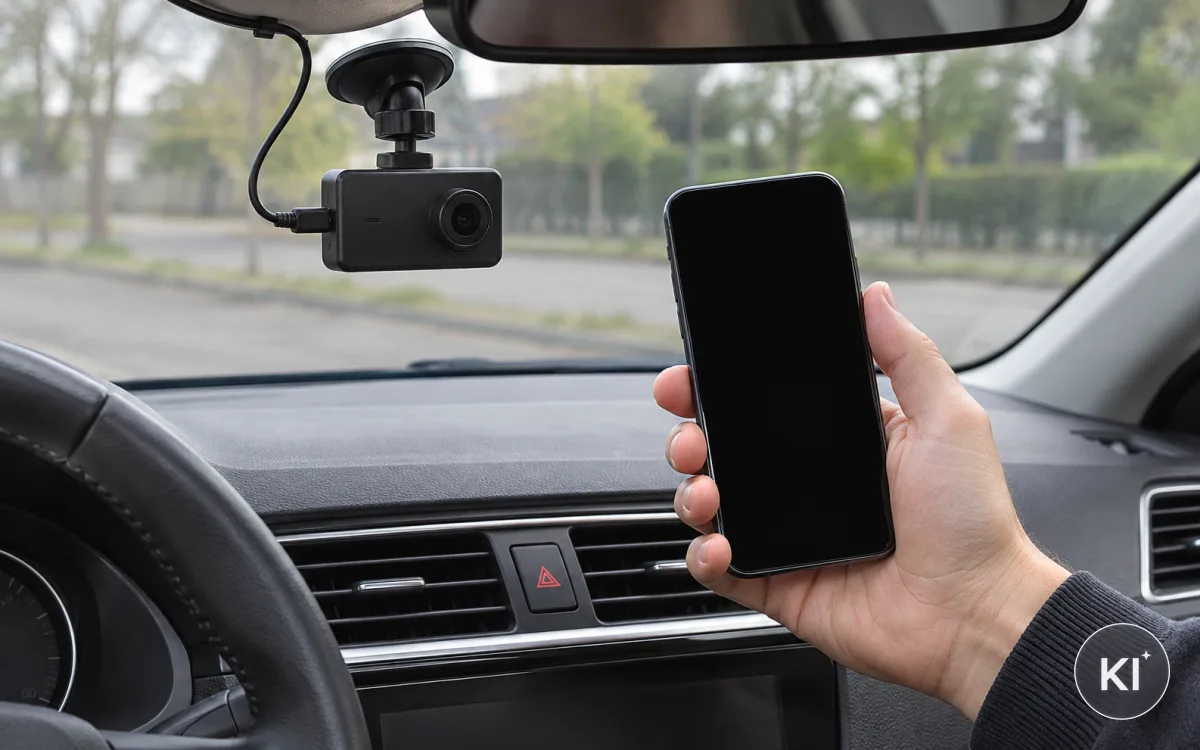
Das Fehlerbild vor dem Neustart festhalten
Eine nicht hergestellte Verbindung zwischen Dashcam und App kann viele Ursachen haben. Die App findet die Kamera nicht, fordert wiederholt ein Passwort an oder zeigt nach kurzer Zeit wieder die Verbindungsseite. Bevor Sie Einstellungen zurücksetzen, halten Sie den genauen Ablauf fest. Ein klarer Fehlertext, die verwendete App-Version und der Zeitpunkt der letzten erfolgreichen Verbindung helfen bei jeder weiteren Prüfung.
Unterscheiden Sie, was genau nicht funktioniert. Die App kann zwar auf dem Smartphone starten, aber kein Kameranetz anzeigen. Sie kann sich mit dem Kameranetz verbinden, aber keine Vorschau öffnen. Oder die Vorschau funktioniert, während der Dateiabruf scheitert. Diese Fälle verlangen unterschiedliche Schritte. Ein Neustart kann kurzfristig helfen, erklärt aber nicht automatisch die Ursache.
Notieren Sie drei Beobachtungen:
- Startpunkt: Welche Aktion führen Sie aus, bevor der Fehler erscheint?
- Anzeige: Welcher Wortlaut oder welches Symbol steht in der App oder an der Kamera?
- Umgebung: Befinden sich Smartphone und Dashcam nah beieinander, und ist die Kamera eingeschaltet?
Die App-Verbindung besteht meist aus mehreren Teilen: Die Dashcam stellt ein eigenes Funknetz bereit, das Smartphone verbindet sich damit, und die App fordert anschließend Zugriff an. Ein Fehler in einem Teil kann den gesamten Ablauf stoppen. Behandeln Sie deshalb nicht sofort das Smartphone als Ursache.
Prüfen Sie auch, ob die Dashcam gerade aufnimmt oder ein Menü geöffnet hat. Einige Geräte schränken einzelne App-Funktionen während einer Aufnahme ein. Lesen Sie die Bedienungsanleitung für Ihr Gerät, bevor Sie Aufnahmeoptionen verändern. Der bestehende Beitrag Dashcam-App verbinden und Aufnahmen übertragen erklärt den üblichen Ablauf; dieser Ratgeber konzentriert sich auf die Fehlersuche, wenn dieser Ablauf nicht gelingt.
Schalten Sie Kamera und Smartphone nur einmal geordnet aus und wieder ein. Warten Sie jeweils, bis beide Geräte vollständig gestartet sind. Wiederholtes schnelles Ein- und Ausschalten erschwert die Beobachtung und kann die Kopplung verzögern.
Das WLAN der Dashcam gezielt suchen
Viele Dashcams richten für die Verbindung ein eigenes WLAN ein. Dieses Netz verbindet Smartphone und Kamera direkt. Es ist nicht dasselbe wie das WLAN zu Hause oder ein Mobilfunknetz. Wenn Ihr Smartphone automatisch zurück in ein bekanntes Heimnetz wechselt, kann die App die Kamera nicht mehr erreichen. Prüfen Sie deshalb zuerst, welches Netz aktuell verbunden ist.
Öffnen Sie die WLAN-Einstellungen des Smartphones und suchen Sie nach dem Netz, das in der Kameraanleitung beschrieben ist. Der Name kann aus einer Gerätekennung bestehen. Wählen Sie es nur aus, wenn Sie die zugehörige Dashcam eingeschaltet vor sich haben. Geben Sie das Passwort ausschließlich in den Systemdialog oder die offizielle App ein, nicht in fremde Anwendungen.
Gehen Sie dabei in einer festen Reihenfolge vor:
- Starten Sie die Dashcam und aktivieren Sie ihre WLAN-Funktion nach Anleitung.
- Warten Sie auf die Anzeige oder Kontrollleuchte, die den Funkbetrieb bestätigt.
- Öffnen Sie erst danach die WLAN-Liste des Smartphones.
- Verbinden Sie sich mit dem Kameranetz und wechseln Sie dann zurück zur App.
Das Smartphone kann melden, das Kameranetz habe keinen Internetzugang. Diese Meldung ist bei einer Direktverbindung möglich. Sie bedeutet nicht automatisch, dass die Verbindung fehlerhaft ist. Entscheidend ist, ob die App anschließend die Kamera findet. Lassen Sie das Smartphone während der Prüfung mit dem Kameranetz verbunden und verzichten Sie auf parallele Wechsel in andere Netze.
Der Glossarbegriff WLAN erklärt die Funkverbindung allgemein. Für die Auswahl von Funktionen lesen Sie zusätzlich Dashcam mit GPS und WLAN: Funktionen bewusst auswählen. Dort geht es nicht um eine bestimmte App, sondern um die Frage, welche Verbindung das eigene Gerät überhaupt anbietet.
Falls das Kameranetz nicht erscheint, prüfen Sie die Anzeige an der Dashcam und die genaue Aktivierungsfolge in der Anleitung. Manche Geräte schalten WLAN nach einer Zeit ab. Aktivieren Sie es dann erneut und versuchen Sie die Verbindung ohne Zwischenschritte. Bleibt das Netz unsichtbar, notieren Sie dies für die Herstellerhilfe.
Smartphone-Berechtigungen vollständig prüfen
Eine App benötigt Berechtigungen, um WLAN-Verbindungen zu erkennen, Fotos oder Dateien zu speichern und gegebenenfalls die lokale Netzwerkverbindung zu verwenden. Welche Bezeichnung das Smartphone zeigt, hängt vom Betriebssystem ab. Eine abgelehnte Berechtigung kann dazu führen, dass die App die Kamera nicht findet oder Aufnahmen nicht übernimmt.
Öffnen Sie die Systemeinstellungen Ihres Smartphones, nicht nur die App selbst. Suchen Sie dort die betreffende App und sehen Sie die gewährten Rechte durch. Aktivieren Sie nur die Berechtigungen, die für die Verbindung und den gewünschten Dateiabruf nötig sind. Erteilen Sie keine Zugriffe, deren Zweck die App nicht nachvollziehbar erklärt.
Besonders relevant sind oft diese Bereiche:
- Lokales Netzwerk oder Geräte in der Nähe: Ohne diese Freigabe kann die App die Dashcam möglicherweise nicht ansprechen.
- WLAN oder Standortfunktion: Manche Betriebssysteme verknüpfen das Auffinden naher WLAN-Netze mit einer solchen Einstellung.
- Fotos und Dateien: Diese Freigabe betrifft meist das Speichern übertragener Clips, nicht die eigentliche Funkverbindung.
- Bluetooth: Prüfen Sie es nur, wenn die Anleitung des Geräts diese Technik für die Ersteinrichtung nennt.
Lesen Sie den angezeigten Zweck jeder Berechtigung. Eine App braucht nicht automatisch dauerhaften Zugriff auf alle Daten des Smartphones. Die Regeln der Datenminimierung helfen auch hier: Erlauben Sie nur den Zugriff, der für den konkreten Vorgang notwendig ist, und prüfen Sie ihn später erneut.
Nach einer geänderten Berechtigung schließen Sie die App vollständig und öffnen sie neu. Starten Sie nicht zugleich die Dashcam neu. So lässt sich besser erkennen, ob die Änderung den Unterschied gemacht hat. Wenn die App danach weiterhin keine Kamera zeigt, lassen Sie die Berechtigung nicht wahllos an und aus. Gehen Sie zum nächsten Prüfschritt über.
Wurde die App lange nicht genutzt, kann ein Systemupdate frühere Freigaben verändert haben. Vergleichen Sie die aktuellen Einstellungen mit der offiziellen Anleitung. Eine Anleitung für ein anderes Smartphone-Modell ersetzt diese Prüfung nicht, weil Menünamen und Rechteverwaltung abweichen können.
Passwort und Kopplung ohne Rateversuche prüfen
Ein falsches, geändertes oder nicht mehr bekanntes WLAN-Passwort blockiert die Verbindung zuverlässig. Geben Sie ein Passwort nicht wiederholt nach Vermutung ein. Mehrere Fehlversuche können eine Wartezeit auslösen und machen unklar, ob das Passwort oder ein anderer Punkt die Ursache ist.
Prüfen Sie zuerst, ob die Anleitung ein werkseitiges Startpasswort, einen Aufkleber am Gerät oder eine Anzeige im Menü nennt. Verwenden Sie nur diese offizielle Quelle. Wenn Sie das Passwort nach der ersten Einrichtung selbst geändert haben, suchen Sie in Ihren eigenen Unterlagen. Teilen Sie ein Kamerapasswort nicht mit Personen, die die Verbindung nicht benötigen.
Gehen Sie geordnet vor:
- Eintrag löschen: Entfernen Sie in den Smartphone-Einstellungen nur die gespeicherte Verbindung zur Dashcam, wenn die Anleitung diesen Schritt vorsieht.
- Kamera vorbereiten: Aktivieren Sie WLAN an der eingeschalteten Dashcam erneut.
- Passwort eingeben: Kontrollieren Sie Zeichen, Groß- und Kleinschreibung sowie Leerzeichen sorgfältig.
- App öffnen: Wechseln Sie erst nach erfolgreicher WLAN-Verbindung in die App.
Ein Zurücksetzen der gesamten Dashcam ist kein erster Schritt. Dabei können Einstellungen und gespeicherte Daten verändert werden. Führen Sie einen Reset nur aus, wenn die offizielle Anleitung für genau diesen Verbindungsfehler dazu rät und Sie wissen, welche Folgen er hat. Sichern Sie gegebenenfalls benötigte Dateien vorher.
Nach einer neuen Kopplung prüfen Sie, ob die App die Verbindung dauerhaft hält. Eine Vorschau direkt nach dem Einrichten reicht nicht aus. Öffnen Sie die App später erneut und testen Sie, ob das Smartphone das Kameranetz wieder findet. Dokumentieren Sie dabei keine aufgenommenen Personen oder Kennzeichen, wenn das nicht nötig ist.
Wenn das Passwort trotz offizieller Quelle nicht akzeptiert wird, halten Sie die genaue Fehlermeldung fest. Die Herstellerhilfe kann dann sagen, ob für diese Geräteversion eine abweichende Einstellung oder ein bekannter Fehler vorliegt.
App- und Gerätesoftware passend aktualisieren
Eine veraltete App kann nach einem Smartphone-Update anders reagieren. Ebenso kann die Dashcam eine Firmware verwenden, für die der Hersteller Hinweise zur Verbindung veröffentlicht hat. Prüfen Sie Versionsstände jedoch nicht als pauschale Fehlerlösung. Aktualisieren Sie nur über offizielle Bezugsquellen und nur für Ihr eigenes Gerät.
Öffnen Sie die App-Informationen im offiziellen App-Shop oder in den Systemeinstellungen. Notieren Sie die Versionsnummer und prüfen Sie, ob ein Update angeboten wird. Lesen Sie die Beschreibung zum Update. Sie zeigt manchmal, ob Änderungen an Verbindung oder Kompatibilität enthalten sind. Installieren Sie keine App-Datei aus einem Forum oder einem fremden Downloadarchiv.
Für die Dashcam gilt ein strengerer Ablauf:
- Gerät erkennen: Vergleichen Sie Modellkennung und aktuelle Version mit den offiziellen Angaben.
- Hinweis prüfen: Aktualisieren Sie nur, wenn die Anleitung Ihr Gerät ausdrücklich nennt.
- Stromversorgung sichern: Halten Sie die vom Hersteller geforderte Versorgung während des Vorgangs ein.
- Nicht unterbrechen: Schalten Sie die Kamera nicht aus und entnehmen Sie keine Speicherkarte, solange der Vorgang läuft.
Die Firmware ist Gerätesoftware. Sie kann Fehler beheben, bringt aber auch einen Eingriff in das Gerät mit sich. Ein Update ohne Bezug zum Problem ist daher nicht zwingend sinnvoll. Wenn die Herstellerseite keine klare Information enthält, fragen Sie die offizielle Unterstützung mit Versionsnummer und Fehlerbeschreibung.
Prüfen Sie nach einem App-Update zuerst die Berechtigungen erneut. Manche Betriebssysteme fragen neue Rechte ab. Testen Sie anschließend die Verbindung in derselben Reihenfolge wie zuvor: Dashcam einschalten, WLAN aktivieren, Smartphone mit dem Kameranetz verbinden und App öffnen. So erkennen Sie, ob die neue Version das Verhalten verändert hat.
Behalten Sie bei jedem Update Ihre Daten im Blick. Eine App-Aktualisierung löscht normalerweise keine Dateien von der Speicherkarte, doch verlassen Sie sich nicht darauf. Wichtige Aufnahmen gehören vor jeder größeren Änderung in eine gesicherte Ablage außerhalb der Dashcam.
Abstand, Umgebung und Funkweg berücksichtigen
Die App-Verbindung ist für die Nähe zur Dashcam gedacht. Wände, metallbedampfte Scheiben, geparkte Fahrzeuge und andere Funknetze können den Funkweg beeinflussen. Beginnen Sie die Fehlersuche daher mit Smartphone und Dashcam in geringem Abstand. Legen Sie beide Geräte nicht direkt aufeinander und verdecken Sie keine Antennenbereiche, die in der Anleitung genannt sind.
Testen Sie zunächst im stehenden Fahrzeug oder an einem anderen ruhigen Ort. Führen Sie die Verbindung nicht während der Fahrt durch. Das lenkt ab und macht es schwieriger, Meldungen zu lesen. Ein späterer Dateitransfer gehört ebenfalls in eine Situation, in der das Fahrzeug sicher abgestellt ist.
Die folgende Tabelle trennt typische Beobachtungen von passenden Prüfungen:
| Beobachtung | Wahrscheinlicher Bereich | Sinnvoller nächster Schritt |
|---|---|---|
| Kameranetz erscheint nicht | WLAN-Funktion der Dashcam oder Startfolge | Kameraanzeige und Anleitung prüfen |
| Netz erscheint, App findet keine Kamera | Berechtigung, Reihenfolge oder App-Stand | Rechte prüfen, App neu öffnen |
| Verbindung fällt mit größerem Abstand ab | Funkweg oder Umgebung | Abstand verkleinern und erneut testen |
| Passwort wird abgelehnt | gespeicherte Zugangsdaten oder Eingabe | Verbindung nach Anleitung neu einrichten |
Eine direkte Verbindung bleibt nicht zwingend stabil, wenn das Smartphone parallel nach bekannten Netzen sucht. Deaktivieren Sie für den Test keine Schutzfunktionen dauerhaft. Kontrollieren Sie stattdessen, welches Netz aktiv ist, und kehren Sie nach Abschluss zu Ihrer normalen Verbindung zurück.
Auch eine Hülle oder Halterung kann die Bedienung erschweren, ohne das WLAN technisch zu blockieren. Entfernen Sie Zubehör nur, wenn es die Sicht auf die Anzeige oder die Bedienung der Kamera behindert. Bauen Sie keine Teile aus und verändern Sie keine Verkabelung, um ein App-Problem zu lösen.
Wenn die Verbindung in unmittelbarer Nähe wiederholt abbricht, notieren Sie Ort, Abstand und Fehlermeldung. Diese Angaben sind für die Herstellerhilfe aussagekräftiger als ein allgemeiner Hinweis auf schlechtes WLAN.
Die Verbindung in fester Reihenfolge aufbauen
Viele Verbindungsprobleme entstehen, weil Smartphone und App in unterschiedlicher Reihenfolge gestartet werden. Ein festes Vorgehen verhindert, dass das Smartphone noch mit einem anderen Netz arbeitet oder die App die Kamera sucht, bevor deren WLAN aktiv ist. Folgen Sie dabei der Anleitung des eigenen Geräts; die folgende Reihenfolge ist ein allgemeines Prüfmuster.
Beginnen Sie mit einer eingeschalteten Dashcam. Aktivieren Sie ihre WLAN-Funktion und warten Sie auf die vorgesehene Anzeige. Öffnen Sie dann die WLAN-Einstellungen des Smartphones. Wählen Sie das Kameranetz aus und prüfen Sie, ob die Verbindung zustande kommt. Erst danach starten Sie die App oder wechseln zurück in sie.
Kontrollieren Sie jeden Punkt einzeln:
- Die Dashcam zeigt, dass WLAN aktiv ist.
- Das Smartphone ist mit dem Kameranetz verbunden.
- Die erforderlichen Berechtigungen sind erteilt.
- Die App zeigt die Kamera oder fordert nachvollziehbar einen weiteren Schritt an.
Wenn einer dieser Punkte nicht erfüllt ist, beginnen Sie nicht am Ende. Kehren Sie zu dem ersten fehlenden Punkt zurück. So vermeiden Sie, dass Sie ein Passwort ändern, obwohl das Smartphone zuvor nicht mit der Dashcam verbunden war. Das spart Zeit und begrenzt Eingriffe in die Einstellungen.
Manche Apps führen bei der ersten Verbindung durch einen eigenen Einrichtungsdialog. Überspringen Sie darin keine Hinweise zu WLAN oder Datenschutz. Prüfen Sie auch, ob die App eine Verbindung über das lokale Netzwerk erwartet, statt über mobile Daten. Die genaue Darstellung kann je nach Betriebssystem abweichen.
Nach erfolgreicher Verbindung beenden Sie die App einmal und öffnen sie erneut. Erkennt sie die Dashcam dann wieder, ist die Kopplung wahrscheinlich gespeichert. Bleibt sie verbunden, solange die App offen ist, aber nicht nach dem Neustart, dokumentieren Sie dieses Verhalten. Es hilft bei der Einordnung von Berechtigung, Passwort oder App-Stand.
Aufnahmen erst nach der Verbindung datensparsam übertragen
Eine erfolgreiche App-Verbindung ist kein Grund, den gesamten Karteninhalt auf das Smartphone zu übertragen. In Straßenaufnahmen können personenbezogene Daten sichtbar sein. Öffnen und sichern Sie deshalb nur die Datei, die Sie für einen konkreten Anlass benötigen. Schützen Sie das Smartphone mit einer geeigneten Sperre und geben Sie Clips nicht unbedacht weiter.
Prüfen Sie vor dem Transfer, ob die App eine Vorschau zeigt oder eine Kopie anlegt. Einige Apps speichern Dateien in einem eigenen Ordner, andere in der allgemeinen Mediathek. Kontrollieren Sie anschließend, wo die Datei liegt. Vermeiden Sie doppelte Kopien, die später unbeachtet auf verschiedenen Geräten verbleiben.
Ein sinnvoller Ablauf sieht so aus:
- Auswahl begrenzen: Übertragen Sie nur den benötigten Zeitraum.
- Ziel prüfen: Stellen Sie fest, in welchem Ordner die App die Kopie ablegt.
- Kopie kontrollieren: Öffnen Sie die übertragene Datei einmal vollständig.
- Aufräumen: Löschen Sie nicht mehr benötigte Duplikate nach Ihrem Zweck.
Der Beitrag Dashcam-Aufnahmen auslesen und sichern beschreibt eine Alternative über Kartenleser. Das ist hilfreich, wenn die App zwar verbindet, große Dateien aber nur langsam oder unvollständig überträgt. Eine Verbindung per App ist kein Ersatz für eine geordnete Datensicherung.
Deaktivieren Sie bei der Übertragung Funktionen, die Sie nicht benötigen, nur wenn die App dies klar erlaubt. Prüfen Sie etwaige Freigaben für Standort oder Kontakte besonders kritisch. Für den Abruf einer Videodatei ist ein solcher Zugriff nicht automatisch erforderlich. Die Hinweise im Artikel Dashcam und Datenschutz: Daten verantwortungsvoll behandeln helfen bei der Einordnung.
Dieser Abschnitt ist keine Rechtsberatung. Er beschreibt eine sparsame technische Praxis: konkreten Clip wählen, Zielordner kennen und Kopien begrenzen. Damit bleibt nachvollziehbar, wo eine Aufnahme gespeichert wurde.
Verbindungsabbrüche mit einem kurzen Protokoll eingrenzen
Wenn die Verbindung nur gelegentlich scheitert, hilft ein kurzes Protokoll mehr als wiederholtes Zurücksetzen. Notieren Sie bei jedem Versuch die Startfolge, den Abstand, das aktive WLAN und die Meldung der App. Schon drei oder vier Einträge können zeigen, ob das Problem wiederholt nach einer bestimmten Aktion auftaucht.
Beschreiben Sie Beobachtungen konkret. Statt „App geht nicht“ ist etwa hilfreich: „Kameranetz sichtbar, Smartphone verbunden, App zeigt nach dem Öffnen keine Vorschau.“ Diese Formulierung trennt WLAN, Smartphone und App voneinander. Sie erleichtert auch die Kommunikation mit der Herstellerhilfe.
Folgende Punkte gehören in das Protokoll:
- Datum und Uhrzeit: Damit sich Änderungen nach Updates zuordnen lassen.
- Versionen: App-Version und Firmwarestand der Dashcam.
- Verbindung: Name des aktiven Kameranetzes, ohne das Passwort zu notieren.
- Ergebnis: Verbindung hergestellt, Abbruch oder genaue Fehlermeldung.
Prüfen Sie bei Abbrüchen auch, ob die Dashcam gerade eine geschützte Datei verwaltet oder einen anderen Modus anzeigt. Der Artikel Dashcam-Aufnahme nach einem Ereignis sichern erklärt den Umgang mit einzelnen Dateien; er ersetzt aber keine technische Diagnose der App.
Verändern Sie auf Basis des Protokolls nur einen Faktor. Testen Sie zum Beispiel einmal in geringerem Abstand, danach einmal mit erneut erteilter Netzwerkberechtigung. Wechseln Sie nicht gleichzeitig Passwort, App-Version und Geräteeinstellung. Ein solches Bündel kann die Verbindung herstellen, lässt die Ursache aber offen.
Brechen Sie die eigene Fehlersuche ab, wenn die App zu wiederholten Resets auffordert, die nicht in der offiziellen Anleitung beschrieben sind. Ein ungeprüfter Reset kann Einstellungen und gespeicherte Daten verändern. Fragen Sie dann die offizielle Unterstützung mit Ihrem Protokoll.
Die Herstellerhilfe mit vollständigen Angaben kontaktieren
Sind WLAN, Berechtigungen, Passwort, Abstand und Versionen geprüft, ist die offizielle Herstellerhilfe der richtige nächste Weg. Senden Sie keine Aufnahmen mit unbeteiligten Personen oder Kennzeichen, wenn für die Anfrage ein Fehlertext und technische Angaben genügen. Fragen Sie zuerst, welche Information tatsächlich gebraucht wird.
Bereiten Sie die Anfrage knapp und vollständig vor. Nennen Sie die genaue Modellkennung, App-Version, Firmwarestand und das Betriebssystem Ihres Smartphones. Beschreiben Sie die Fehlermeldung wörtlich. Ergänzen Sie, ob das Kameranetz sichtbar ist und an welchem Schritt der Vorgang endet. Vermeiden Sie Vermutungen über einen Defekt, solange keine Prüfung ihn bestätigt.
Diese Angaben helfen besonders:
- Gerätedaten: Modellkennung und Softwarestand der Dashcam.
- Smartphonedaten: Betriebssystemversion und Version der App.
- Ablauf: Reihenfolge vom Einschalten bis zur Fehlermeldung.
- Bereits geprüft: WLAN sichtbar, Passwort kontrolliert, Berechtigungen geprüft, Abstand verglichen.
Fragen Sie nach einer konkreten, gerätespezifischen Anleitung. Sie kann klären, ob ein Firmwareupdate, eine erneute Kopplung oder eine Prüfung des Geräts vorgesehen ist. Folgen Sie nur Anweisungen aus offiziellen Kanälen. Zugangsdaten gehören nicht in öffentliche Foren oder in Bilder von Geräteeinstellungen.
Wenn die App wieder funktioniert, prüfen Sie die Verbindung bei einer späteren Gelegenheit erneut. So erkennen Sie, ob die Lösung dauerhaft war. Halten Sie die App aktuell, aber installieren Sie Änderungen nicht während einer Fahrt oder unmittelbar vor einer wichtigen Aufzeichnung. Geordnete Schritte und sparsame Datenverarbeitung bleiben auch nach erfolgreicher Verbindung sinnvoll.
Fazit: WLAN, Rechte und Reihenfolge systematisch klären
Wenn eine Dashcam-App keine Verbindung herstellt, prüfen Sie zuerst das Kameranetz und die Reihenfolge der Verbindung. Die Dashcam muss ihr WLAN bereitstellen, das Smartphone muss damit verbunden sein und die App benötigt die passenden, nachvollziehbaren Berechtigungen. Ein falsches oder gespeichertes Passwort kann den Ablauf ebenfalls stoppen.
Aktualisieren Sie App und Firmware nur über offizielle Quellen und mit Bezug zu Ihrem Gerät. Testen Sie die Verbindung in geringem Abstand und in einer ruhigen Situation. Führen Sie die Einrichtung nicht während der Fahrt durch. Eine Tabelle oder ein kurzes Protokoll verhindert, dass mehrere Änderungen gleichzeitig die Ursache verdecken.
Übertragen Sie Aufnahmen erst nach erfolgreicher Verbindung und nur, wenn sie einen konkreten Zweck haben. Begrenzen Sie Kopien und achten Sie auf die Daten anderer Verkehrsteilnehmender. Bleibt der Fehler nach den geordneten Schritten bestehen, hilft die offizielle Herstellerhilfe mit Modellkennung, Versionsständen und präziser Fehlermeldung weiter.
Die 5 wichtigsten Fragen
Warum zeigt mein Smartphone das WLAN der Dashcam nicht an?
Prüfen Sie, ob die Dashcam eingeschaltet ist und ihre WLAN-Funktion nach Anleitung aktiviert wurde. Warten Sie auf die vorgesehene Anzeige und suchen Sie dann erneut in den WLAN-Einstellungen. Bleibt das Netz unsichtbar, notieren Sie dies für die Herstellerhilfe.
Braucht die Dashcam-App Zugriff auf meinen Standort?
Manche Smartphone-Systeme koppeln die Suche nach nahen WLAN-Netzen an diese Berechtigung. Prüfen Sie den angezeigten Zweck in den Systemeinstellungen. Erteilen Sie nur die für Verbindung und Dateiübertragung notwendigen Rechte und kontrollieren Sie sie später erneut.
Was bedeutet die Meldung, dass das Kameranetz kein Internet hat?
Eine Dashcam kann ein eigenes WLAN für die direkte Verbindung bereitstellen. Dieses Netz liefert oft keinen Internetzugang. Bleiben Sie für den Test damit verbunden und prüfen Sie, ob die App die Kamera anschließend erkennt.
Muss ich die Dashcam zurücksetzen, wenn die App keine Verbindung herstellt?
Nein. Prüfen Sie zuerst WLAN, Passwort, Berechtigungen, Abstand und App-Version. Ein Reset kommt nur infrage, wenn die offizielle Anleitung ihn für den konkreten Fehler nennt und Sie die Folgen für Einstellungen und Daten kennen.
Welche Angaben braucht die Herstellerhilfe bei einem Verbindungsproblem?
Nennen Sie Modellkennung, Firmwarestand, App-Version, Betriebssystemversion, exakten Fehlertext und den Ablauf bis zum Abbruch. Geben Sie keine unnötigen Aufnahmen oder Passwörter weiter. Diese Angaben reichen oft für eine erste technische Einordnung.