Dashcam erkennt die Speicherkarte nicht
Redaktion Dashcam Ratgeber · Stand
Dieser Artikel entstand mit Unterstützung von KI. Mehr dazu
Die Fehlermeldung genau einordnen
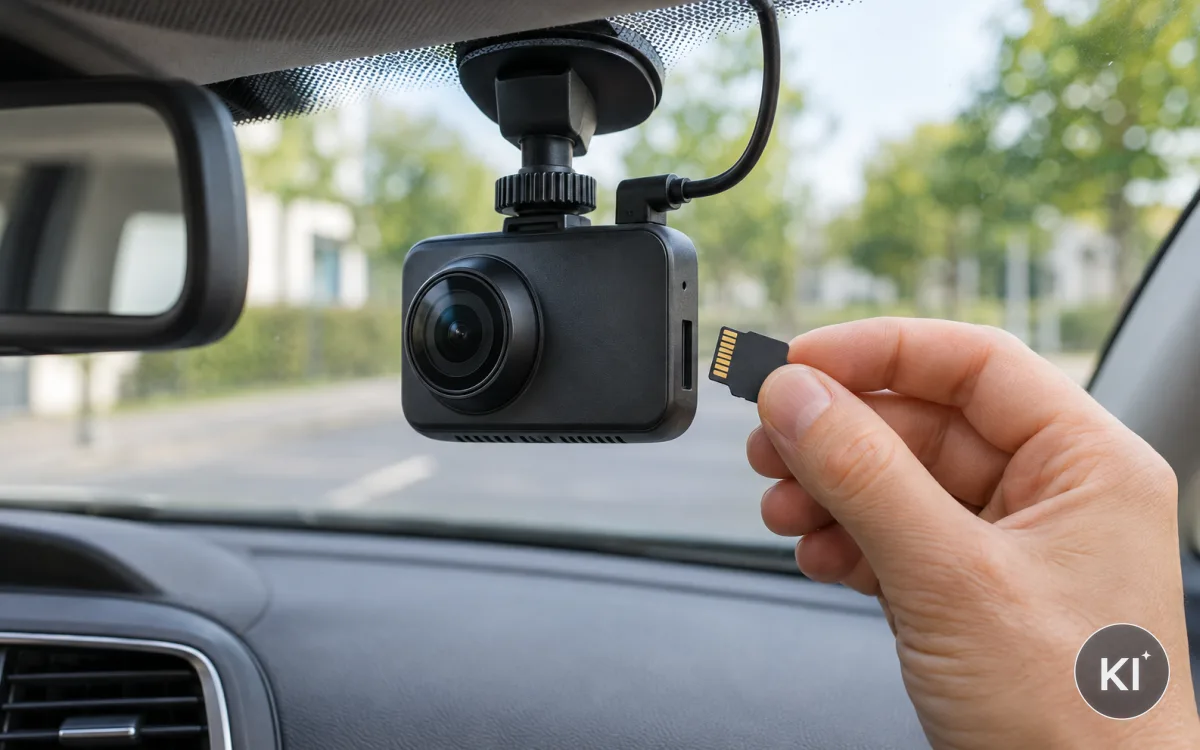
Eine Dashcam kann eine Speicherkarte auf unterschiedliche Weise ablehnen. Manche Geräte zeigen eine Meldung im Display. Andere blinken, starten die Aufnahme nicht oder beenden sie nach kurzer Zeit. Das Fehlerbild ist der Ausgangspunkt. Es sagt noch nicht, ob die Karte beschädigt ist. Auch ein nicht vollständig geschlossener Kartenschacht, ein ungeeignetes Dateisystem oder eine abweichende Geräteinstellung kommen infrage.
Schalten Sie die Dashcam aus, bevor Sie die Karte herausnehmen. Warten Sie, bis eine Kontrollleuchte erloschen ist. Dadurch vermeiden Sie, dass gerade beschriebene Dateistrukturen unterbrochen werden. Notieren Sie anschließend, was unmittelbar vor dem Fehler passiert ist. War die Karte neu, wurde sie zuvor an einem Rechner verwendet oder erschien die Meldung nach einer langen Fahrt? Diese Angaben verkürzen die Prüfung.
Trennen Sie drei Fälle klar voneinander:
- Karte fehlt: Das Gerät meldet keinen Datenträger. Dann stehen Sitz, Kontakte und Schacht zuerst im Fokus.
- Karte nicht lesbar: Das Gerät sieht einen Datenträger, kann aber dessen Struktur nicht nutzen. Dann ist die Formatierung ein naheliegender Prüfpunk.
- Aufnahme bricht ab: Die Karte wird erkannt, schreibt aber nicht verlässlich. Dabei spielen Schreibgeschwindigkeit und der Zustand der Karte eine Rolle.
Beobachten Sie auch, ob das Verhalten mit einer zweiten Karte gleich bleibt. Bleibt die Meldung bestehen, obwohl eine passende Karte richtig eingesetzt ist, liegt die Ursache möglicherweise am Gerät oder an dessen Software. Ändern Sie nicht mehrere Punkte gleichzeitig. Sonst lässt sich später nicht nachvollziehen, welche Maßnahme geholfen hat.
Vermeiden Sie es, die Karte während einer laufenden Aufnahme mehrfach zu ziehen und wieder einzusetzen. Das kann vorhandene Dateien zusätzlich belasten. Ein geordneter Ablauf schützt Daten besser als wiederholtes Ausprobieren. Die folgenden Abschnitte führen vom einfachen Sichttest bis zur Entscheidung für einen Austausch.
Die Kompatibilität mit dem Gerät abgleichen
Nicht jede Speicherkarte arbeitet mit jeder Dashcam zusammen. Entscheidend sind die Angaben in der Anleitung des Geräts. Dort stehen meist unterstützte Kartentypen, mögliche Kapazitäten und Hinweise zur erforderlichen Geschwindigkeitsklasse. Verlassen Sie sich nicht allein auf die äußere Ähnlichkeit zweier Karten. Das gleiche Format bedeutet nicht automatisch, dass das Gerät jede Karte verwalten kann.
Vergleichen Sie die Karte mit den Geräteangaben in dieser Reihenfolge:
- Formfaktor: Prüfen Sie, ob die Kamera eine Karte in der passenden Baugröße erwartet. Ein Adapter kann mechanisch passen, ist aber nicht in jeder Kombination vorgesehen.
- Kapazität: Achten Sie auf den vom Gerätehersteller genannten Bereich. Sehr große Karten können außerhalb der Unterstützung liegen.
- Dateisystem: Manche Geräte erwarten ein bestimmtes Format. Eine Karte aus einem anderen Gerät kann daher zunächst unlesbar wirken.
- Einsatzprofil: Daueraufnahmen beanspruchen Karten anders als gelegentliches Speichern einzelner Fotos.
Die Speicherkarte bleibt ein Verschleißteil. Eine Karte, die in einem Rechner oder einer anderen Kamera funktioniert, ist deshalb kein Beleg für vollständige Eignung im Fahrzeug. Die Dashcam schreibt in kurzen Abständen fortlaufend Daten und verwaltet dabei geschützte Sequenzen. Das Verfahren unterscheidet sich von einer einmaligen Dateiübertragung.
Lesen Sie die technischen Angaben zum eigenen Gerät vor einem Kauf oder Austausch vollständig. Falls sie keine eindeutige Kapazität oder Klasse nennen, fragen Sie die Herstellerhilfe mit Modellbezeichnung und Firmwarestand. Ohne offizielle Angabe bleibt die Kompatibilität offen. Nutzen Sie keine Annahme aus ähnlichen Geräten.
Der Ratgeber Speicherkarte für die Dashcam auswählen erklärt die Auswahl nach Einsatz und Aufnahmeart. Prüfen Sie dort die Grundbegriffe, aber übernehmen Sie keine Kapazität pauschal. Die passende Größe hängt von den Funktionen Ihrer Dashcam, der gewünschten Aufnahmedauer und der Verwaltung der Dateien ab.
Karte, Kontakte und Schacht vorsichtig prüfen
Ein kleiner Staubpunkt oder eine nicht bündig sitzende Karte kann reichen, damit ein Kontakt nicht sauber anliegt. Prüfen Sie deshalb zunächst die mechanische Seite. Arbeiten Sie auf einer trockenen, sauberen Fläche. Schalten Sie die Dashcam vorher aus und entfernen Sie sie bei Bedarf von der Stromversorgung nach den Vorgaben des Handbuchs.
Sehen Sie sich die Kontakte der Karte bei gutem Licht an. Sie müssen sauber, trocken und frei von sichtbaren Ablagerungen sein. Berühren Sie die Kontaktfläche nicht unnötig mit den Fingern. Hautfett kann die Oberfläche verschmutzen. Blasen Sie nicht in den Kartenschacht. Feuchtigkeit aus der Atemluft gelangt dabei in das Gerät und Staub kann tiefer hineinrutschen.
Gehen Sie beim Einsetzen langsam vor:
- Halten Sie die Karte an der beschrifteten Kante.
- Richten Sie sie nach dem Symbol am Kartenschacht aus.
- Schieben Sie sie ohne Druck bis zum vorgesehenen Einrasten ein.
- Kontrollieren Sie, ob die Karte nicht übersteht und der Schacht geschlossen ist.
Prüfen Sie den Schacht nur von außen. Sichtbar verbogene Teile, Feuchtigkeit im Inneren oder eine Karte, die nicht einrastet, sind Gründe, die Nutzung zu unterbrechen. Versuchen Sie nicht, Kontakte mit Metallgegenständen zu richten. Dabei kann das Gerät beschädigt werden. Für eine technische Prüfung ist die Herstellerhilfe oder ein geeigneter Fachbetrieb zuständig.
Setzen Sie die Karte danach einmal neu ein und starten Sie die Dashcam. Tritt die Meldung weiter auf, notieren Sie sie wörtlich. Das hilft bei einer späteren Anfrage. Lesen Sie auch den Beitrag Dashcam richtig montieren, falls das Gerät während der Fahrt ungewöhnlich vibriert. Dauerhafte Erschütterungen können den Sitz einer Karte beeinflussen, lösen aber nicht jeden Erkennungsfehler.
Vor jeder Änderung vorhandene Daten sichern
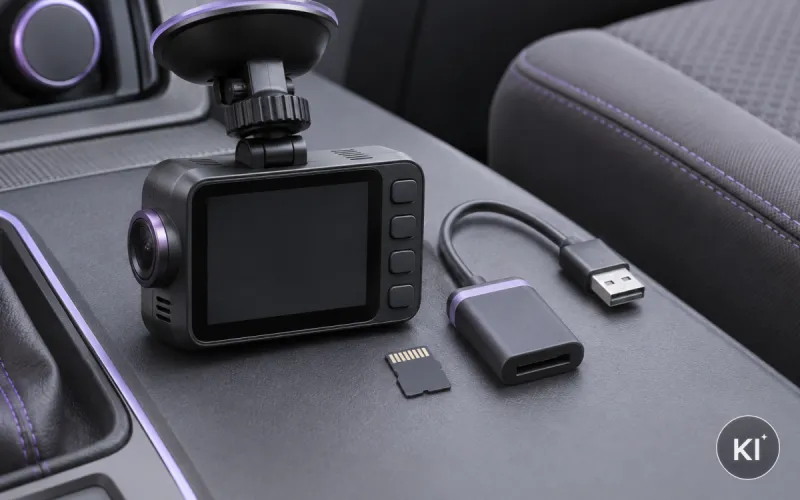
Formatieren und Testen kann Daten verändern. Prüfen Sie daher zuerst, ob auf der Karte Aufnahmen liegen, die Sie behalten müssen. Nehmen Sie die Karte nach dem geordneten Ausschalten heraus und verwenden Sie einen passenden Kartenleser. Kopieren Sie lesbare Dateien in einen Ordner auf einem eigenen Datenträger. Arbeiten Sie beim Kopieren mit einer Kopie, nicht direkt in der Karte.
Öffnen Sie nur Dateien, die Sie ansehen möchten. Verschieben, umbenennen oder löschen Sie nicht vorschnell. Wenn der Rechner die Karte nicht erkennt oder beim Kopieren Fehlermeldungen ausgibt, starten Sie keine Formatierung. Jeder weitere Schreibvorgang kann die Wiederherstellung erschweren. Bewahren Sie die Karte dann unverändert auf und entscheiden Sie in Ruhe, ob die Daten wichtig genug für professionelle Hilfe sind.
Für die Sicherung eignet sich dieses Protokoll:
- Datum festhalten: Notieren Sie, wann die letzte fehlerfreie Aufnahme entstanden ist.
- Dateien kopieren: Speichern Sie lesbare Ordner auf einem separaten Laufwerk.
- Kopie prüfen: Öffnen Sie einzelne Dateien aus dem Zielordner, nicht von der Karte.
- Quelle trennen: Werfen Sie den Datenträger am Rechner korrekt aus, bevor Sie ihn abziehen.
Die Dateigröße einzelner Sequenzen ist kein zuverlässiger Gesundheitscheck. Eine Datei kann vorhanden sein und dennoch unvollständig enden. Vergleichen Sie deshalb mehrere Aufnahmen aus verschiedenen Zeitpunkten. Der Beitrag Dashcam-Aufnahmen auslesen und sichern beschreibt den Ablauf für die spätere Ablage genauer.
Behandeln Sie Aufnahmen aus dem Straßenverkehr zurückhaltend. Sie können personenbezogene Daten enthalten. Speichern Sie nur, was Sie für einen konkreten Anlass benötigen, beschränken Sie den Zugriff und löschen Sie nicht mehr benötigte Kopien. Dieser Artikel erklärt die Technik der Fehlersuche und ersetzt keine rechtliche Beratung.
Die Karte in der Dashcam formatieren
Nach der Datensicherung kann eine Formatierung sinnvoll sein, wenn die Karte erkannt wird, aber das Dateisystem nicht passt oder die Dashcam eine entsprechende Meldung zeigt. Nutzen Sie dafür bevorzugt die Formatierfunktion der Dashcam. Das Gerät legt dabei die Ordner und Verwaltungsdaten so an, wie es sie für die eigene Aufnahme benötigt.
Lesen Sie vor dem Start die Anleitung. Dort steht, wo sich der Menüpunkt befindet und ob die Dashcam währenddessen an einer stabilen Stromversorgung hängen muss. Unterbrechen Sie den Vorgang nicht. Schalten Sie das Gerät nicht ab und ziehen Sie die Karte nicht heraus, solange eine Anzeige auf einen laufenden Prozess hinweist.
Die Reihenfolge ist überschaubar:
- Datenkontrolle: Stellen Sie sicher, dass die wichtigen Dateien bereits außerhalb der Karte liegen.
- Menü öffnen: Wählen Sie nur die Funktion für die eingesetzte Speicherkarte.
- Hinweis lesen: Bestätigen Sie erst, wenn klar ist, dass alle Kartendaten gelöscht werden.
- Neustart abwarten: Prüfen Sie nach Abschluss, ob die Dashcam eine neue Aufnahme anlegt.
Die Formatierung beseitigt keinen mechanischen Defekt und ersetzt keine Kompatibilitätsprüfung. Wenn die Karte schon vor dem Menü nicht erkannt wird, erreichen Sie die Funktion oft gar nicht. Dann helfen die vorherigen Schritte mehr. Hinweise zum passenden Zeitpunkt finden Sie im Artikel Dashcam-Speicherkarte formatieren.
Formatieren Sie nicht routinemäßig ohne Anlass. Eine regelmäßige Sichtung der Aufnahmen und eine geordnete Sicherung wichtiger Dateien sind sinnvoller als ein unüberlegtes Zurücksetzen. Die Loop-Aufnahme verwaltet fortlaufende Sequenzen selbst. Geschützte Dateien können dabei Speicher belegen und brauchen gelegentlich eine bewusste Prüfung.
Wenn die Dashcam nach einer erfolgreichen Formatierung wieder aufnimmt, beobachten Sie sie bei den nächsten Fahrten. Eine einzelne fehlerfreie Sequenz reicht nicht für eine endgültige Einschätzung. Prüfen Sie später, ob neue Dateien vollständig vorhanden sind und ob die Fehlermeldung ausbleibt.
Geschwindigkeitsklasse und Schreiblast richtig lesen
Eine Dashcam schreibt Videodaten fortlaufend auf die Karte. Dafür benötigt sie eine Karte mit passender zugesicherter Mindestleistung. Die Kennzeichnungen auf der Karte beschreiben Klassen und Einsatzbereiche. Welche Kennzeichnung erforderlich ist, steht in den Herstellerangaben der Dashcam. Ziehen Sie aus einer höheren Zahl auf einer Verpackung nicht automatisch einen Vorteil für Ihr Gerät.
Wichtig ist die Unterscheidung zwischen Lesen und Schreiben. Das schnelle Übertragen von Dateien zum Rechner sagt wenig darüber aus, wie die Karte längere Videoaufnahmen verarbeitet. Für die Dashcam zählt vor allem eine gleichmäßige Schreibleistung. Bricht sie ein, können Aufnahmen stocken, Dateien fehlen oder die Kamera die Karte als fehlerhaft melden.
| Beobachtung | Mögliche Bedeutung | Nächster Prüfschritt |
|---|---|---|
| Karte wird sofort abgelehnt | Typ, Kapazität oder Format passen nicht | Anleitung und Kartentyp vergleichen |
| Aufnahme stoppt nach einiger Zeit | Schreiblast oder Kartenalter passen nicht | erforderliche Klasse laut Hersteller prüfen |
| Dateien sind nur teilweise vorhanden | Aufnahme wurde unterbrochen oder Karte arbeitet ungleichmäßig | Daten sichern und weitere Aufnahme kontrollieren |
| Fehler erscheint nach Kartentausch weiter | Ursache kann am Schacht, Gerät oder an Einstellungen liegen | Herstellerhilfe mit Fehlerbeschreibung kontaktieren |
Die Geschwindigkeitsklasse steht nicht für die gesamte Qualität einer Karte. Sie ist ein Baustein neben Kompatibilität, Kapazität und Nutzung. Auch eine formal passende Karte kann nach vielen Schreibzyklen auffällig werden. Bewahren Sie Verpackung und Kaufnachweis auf, wenn Sie eine neue Karte zunächst testen.
Nutzen Sie keine technische Zahl aus einem fremden Erfahrungsbericht als Maßstab. Bildauflösung, Bildrate, zwei Kameras und weitere Funktionen verändern die Schreiblast. Verbindlich sind die Angaben zum eigenen Gerät. Der Beitrag Dashcam-Auflösung und Bildrate richtig einordnen erklärt, warum Aufnahme-Einstellungen die entstehenden Daten beeinflussen.
Verschleiß und Zustand der Karte beobachten
Speicherkarten besitzen nur eine begrenzte Zahl von Schreibvorgängen. Bei einer Dashcam werden kurze Dateien fortlaufend ersetzt. Das ist gewollt, belastet die Karte aber anders als das seltene Speichern von Urlaubsbildern. Ein Fehler nach langer unauffälliger Nutzung kann deshalb auf Verschleiß hinweisen, ohne dass von außen etwas sichtbar ist.
Beobachten Sie Warnzeichen über mehrere Fahrten hinweg. Dazu gehören wiederkehrende Formatierhinweise, fehlende Zeitabschnitte, ungewöhnlich kurze Dateien oder ein Start, bei dem die Kamera erst nach mehreren Versuchen aufnimmt. Ein einzelner Ausfall nach einer Unterbrechung der Stromversorgung hat nicht dieselbe Aussagekraft wie ein wiederkehrendes Muster.
Führen Sie eine kurze Übersicht, wenn der Fehler nicht sofort verschwindet:
- Zeitpunkt: Wann trat die Meldung auf?
- Betriebszustand: War die Dashcam gerade gestartet, nahm sie auf oder wurde sie ausgeschaltet?
- Kartenalter: Seit wann ist die Karte im Dauereinsatz?
- Veränderung: Wurde kurz zuvor eine Einstellung, Firmware oder Karte geändert?
Eine Speicherkapazität nahe der Grenze ist nicht automatisch ein Defekt. Geschützte Dateien, die von der Dashcam nicht überschrieben werden, können jedoch Platz belegen. Prüfen Sie solche Dateien bewusst und sichern Sie nur Aufnahmen mit konkretem Anlass. Die Verwaltung von Ereignisdateien erläutert der Artikel Dashcam-G-Sensor: Ereignisse erkennen und Dateien schützen.
Versuchen Sie nicht, eine auffällige Karte durch fortlaufende Neuformatierung dauerhaft weiterzuverwenden. Wenn der gleiche Fehler nach Sicherung, Kompatibilitätsprüfung und Formatierung zurückkehrt, ist ein Austausch nach Herstellerangabe die nachvollziehbare Entscheidung. So bleibt die Fehlersuche begrenzt und Sie vermeiden weitere unklare Dateien.
Einstellungen und Softwarestand mitprüfen
Die Meldung betrifft zwar die Speicherkarte, ihre Ursache kann aber auch in der Gerätekonfiguration liegen. Prüfen Sie deshalb nach den physischen Schritten die Einstellungen. Suchen Sie im Menü nach Speicherverwaltung, Aufnahmemodus, Ereignisschutz oder Hinweisen zur Karte. Schreiben Sie vor einer Änderung auf, welche Werte eingestellt waren.
Einige Geräte reservieren Dateien nach einem erkannten Ereignis. Andere legen Parkaufnahmen oder getrennte Ordner an. Das kann den freien Platz verändern. Die Karte wird dadurch nicht unsichtbar, doch eine volle oder unübersichtliche Struktur kann Folgeprobleme auslösen. Klären Sie zuerst, wie Ihr Gerät diese Dateien behandelt.
Prüfen Sie insbesondere diese Punkte:
- Aufnahmemodus: Ist die normale Videofunktion aktiv oder wurde sie versehentlich geändert?
- Dateischutz: Werden sehr viele Sequenzen dauerhaft geschützt?
- Hinweis im Menü: Fordert das Gerät ausdrücklich eine Formatierung oder zeigt es einen Kartencode?
- Softwarestand: Gibt es auf der offiziellen Herstellerseite einen Hinweis für Ihr genaues Gerät?
Installieren Sie eine Firmware nur nach der Anleitung des Herstellers und nur, wenn sie für die eigene Modellkennung bestimmt ist. Verwenden Sie keine Datei aus einem Forum und unterbrechen Sie den Vorgang nicht. Ein Softwarewechsel ist kein allgemeines Reparaturmittel. Er kommt erst infrage, wenn der Hersteller einen konkreten Bezug zum Fehler nennt.
Die Firmware steuert das Zusammenspiel von Gerät und Speicher. Notieren Sie ihre Version vor einer Anfrage an die Herstellerhilfe. So kann diese prüfen, ob der Fehler bekannt ist. Wenn nach einem Update neue Probleme auftreten, halten Sie den Ablauf fest und wenden Sie sich an die offizielle Unterstützung, statt weitere Änderungen zu kombinieren.
Mit einer zweiten Karte gezielt vergleichen
Eine zweite, nach Anleitung geeignete Karte kann die Ursache eingrenzen. Sie ist kein Schnelltest mit beliebigen alten Karten. Verwenden Sie nur eine Karte, deren Typ, Kapazität und Klasse die Anforderungen des Geräts erfüllen. Sichern Sie zuvor die Daten der ersten Karte und formatieren Sie die zweite Karte, falls die Anleitung es verlangt, in der Dashcam.
Testen Sie unter vergleichbaren Bedingungen. Starten Sie die Dashcam, warten Sie auf die normale Aufnahmeanzeige und kontrollieren Sie nach einer kurzen Fahrt, ob eine Datei entstanden ist. Wiederholen Sie die Kontrolle später. Das Ergebnis einer einzigen Minute sagt wenig über fortlaufendes Schreiben aus.
Die Gegenprobe lässt sich so auswerten:
- Nur die alte Karte fällt aus: Verschleiß oder beschädigte Struktur der Karte werden wahrscheinlicher.
- Beide Karten fallen aus: Prüfen Sie Schacht, Stromversorgung, Einstellungen und Herstellerhinweise.
- Die zweite Karte funktioniert erst nach Formatierung: Das Dateisystem oder die Geräteordner waren vermutlich entscheidend.
- Die Meldung wechselt: Dokumentieren Sie Zeiten und genaue Texte für die Herstellerhilfe.
Verwechseln Sie diese Prüfung nicht mit einer Aussage über alle Karten einer Klasse. Zwei Karten können sich in Aufbau und Zustand unterscheiden. Halten Sie sich an die offizielle Kompatibilitätsliste, falls der Hersteller eine veröffentlicht. Fehlt sie, nennen Sie bei einer Anfrage die vollständige Kennzeichnung der Karte und die genutzte Geräteversion.
Eine störungsfreie zweite Karte rechtfertigt den Austausch der alten Karte, wenn die erste nach Sicherung und Formatierung erneut auffällig wird. Nutzen Sie die alte Karte dann nicht mehr für fortlaufende Aufnahmen. Bewahren Sie sie nur auf, wenn noch wichtige, nicht gesicherte Daten darauf liegen oder eine Gewährleistungsprüfung ansteht.
Austausch nach Anleitung vorbereiten
Wenn die Fehler nach der geordneten Prüfung wiederkommen, tauschen Sie die Karte nach den Angaben des Geräteherstellers aus. Wählen Sie kein Produkt allein nach der größten Kapazität oder einer werblichen Spitzenangabe. Maßgeblich sind Formfaktor, unterstützte Kapazität, erforderliche Klasse und die Eignung für fortlaufendes Schreiben laut offizieller Geräteinformation.
Bereiten Sie den Wechsel nachvollziehbar vor. Sichern Sie noch lesbare Dateien, entfernen Sie die alte Karte bei ausgeschaltetem Gerät und setzen Sie die neue Karte korrekt ein. Führen Sie die erste Formatierung nur durch, wenn die Anleitung sie verlangt. Prüfen Sie danach die Aufnahme über mehrere Zeitpunkte, nicht nur direkt nach dem Start.
Für die erste Kontrolle genügt eine kleine Liste:
- Start: Erscheint die normale Aufnahmeanzeige ohne Kartenmeldung?
- Datei: Entsteht eine neue, abspielbare Sequenz?
- Fortsetzung: Werden später weitere Sequenzen gespeichert?
- Verwaltung: Bleiben geschützte Dateien und freier Speicher nachvollziehbar?
Bewahren Sie den Kartennachweis und die notierten Fehler auf. Bei erneutem Fehler kann die Herstellerhilfe damit unterscheiden, ob die Karte oder das Gerät geprüft werden muss. Beschreiben Sie sachlich, welche Karten Sie nacheinander verwendet haben und welche Schritte bereits erfolgt sind. Das ist hilfreicher als die Aussage, die Dashcam funktioniere nicht.
Ein Austausch verbessert nicht automatisch jede Ursache. Bei sichtbaren Schäden am Kartenschacht, wiederkehrenden Fehlern mit mehreren geeigneten Karten oder ungewöhnlichem Verhalten der Dashcam beenden Sie eigene Versuche. Nutzen Sie die offizielle Herstellerhilfe. Arbeiten am geöffneten Gerät oder an der Fahrzeugelektrik gehören nicht zu dieser Fehlerhilfe.
Fazit: Erst sichern, dann in fester Reihenfolge prüfen
Wenn eine Dashcam die Speicherkarte nicht erkennt, beginnt die Lösung mit einer klaren Einordnung. Prüfen Sie zuerst, ob die Karte richtig sitzt, zu den offiziellen Geräteangaben passt und ob noch Daten zu sichern sind. Eine Formatierung folgt erst nach der Sicherung und bevorzugt über die Funktion der Dashcam.
Lesen Sie Geschwindigkeitsklasse und Kapazität im Zusammenhang mit Ihrem Gerät. Daueraufnahmen beanspruchen eine Karte fortlaufend. Wiederkehrende Schreibfehler oder Aussetzer nach einer korrekten Formatierung sprechen dafür, den Zustand der Karte kritisch zu prüfen. Eine passende zweite Karte hilft, den Fehler einzugrenzen.
Ändern Sie pro Durchgang nur einen Punkt und notieren Sie Fehlermeldungen. So behalten Sie den Überblick, auch wenn die Ursache am Schacht, an einer Einstellung oder am Gerät liegt. Bei mehreren geeigneten Karten mit demselben Fehler ist die offizielle Herstellerhilfe der passende nächste Schritt.
Bewahren Sie nur Aufnahmen mit konkretem Anlass auf und gehen Sie mit vorhandenen Daten zurückhaltend um. Mit Sicherung, Kompatibilitätscheck und einem planvollen Austausch vermeiden Sie überflüssige Änderungen und können die Dashcam wieder kontrolliert prüfen.
Die 5 wichtigsten Fragen
Warum erkennt meine Dashcam eine neue Speicherkarte nicht?
Prüfen Sie zuerst Formfaktor, Kapazität und Geschwindigkeitsklasse gegen die offiziellen Angaben Ihres Geräts. Setzen Sie die Karte bei ausgeschalteter Dashcam korrekt ein und formatieren Sie sie nur nach vorheriger Datensicherung und nach Anleitung.
Kann ich eine nicht erkannte Speicherkarte am Rechner formatieren?
Das ist nur sinnvoll, wenn die Geräteanleitung diesen Weg nennt. Bevorzugen Sie die Formatierung in der Dashcam, weil sie die benötigte Ordnerstruktur anlegt. Sichern Sie vorher alle lesbaren Dateien auf einem getrennten Datenträger.
Woran erkenne ich eine verschlissene Speicherkarte?
Wiederkehrende Aufnahmeabbrüche, fehlende Sequenzen oder wiederholte Formatierhinweise können auf Verschleiß hindeuten. Tritt der Fehler mit einer passenden zweiten Karte nicht auf, spricht das zusätzlich für einen Austausch der ersten Karte.
Hilft eine Karte mit höherer Geschwindigkeitsklasse in jedem Fall?
Nein. Maßgeblich ist die Klasse, die der Gerätehersteller für Ihr Modell nennt. Eine höhere Kennzeichnung ersetzt weder die Kompatibilitätsprüfung noch ein passendes Dateisystem oder einen fehlerfreien Kartenschacht.
Was mache ich, wenn zwei geeignete Karten nicht erkannt werden?
Prüfen Sie Sitz, Schacht, Einstellungen und offizielle Hinweise zum Softwarestand. Bleibt der Fehler mit mehreren passenden Karten bestehen, dokumentieren Sie die Meldung und wenden Sie sich an die Herstellerhilfe.